มหาวิทยาลัยทักษิณ
คู่มือการใช้งานแพลตฟอร์มบริการวิชาการ
เวอร์ชัน 1.1 · อัปเดต 29 กันยายน 2569 · ฟอนต์ Prompt (เว็บ) / TH SarabunPSK (Word)
คู่มือนี้ครอบคลุมทั้งผู้ใช้สาธารณะ (ค้นหา/สมัคร/ดูข้อมูล) และเจ้าหน้าที่หลังเข้าสู่ระบบ แต่ละหัวข้อมีขั้นตอนละเอียดพร้อมภาพหน้าจอจริง
ภาพหน้าจอขั้นตอนหลัก
คลิกภาพเพื่อเปิดขนาดเต็ม — รายละเอียดอยู่ในหัวข้อด้านล่าง
1. ภาพรวมระบบ
แพลตฟอร์มบริการวิชาการ มหาวิทยาลัยทักษิณ รวม 4 ระบบไว้ในเว็บเดียว ใช้บัญชีและสิทธิ์ร่วมกัน แบ่งเป็นหน้าสาธารณะ (ไม่ต้องเข้าสู่ระบบ) และระบบงานเจ้าหน้าที่ (ต้องเข้าสู่ระบบ)
| ระบบ | ผู้ใช้หลัก | ทำอะไรได้ |
|---|---|---|
| สมรรถนะวิชาชีพ | ผู้สมัคร / เจ้าหน้าที่ | ค้นหา–สมัครรอบสอบ ตรวจผล / เปิดรอบ พิจารณาคำสมัคร |
| บริหารหลักสูตร | เจ้าหน้าที่ | ดูสถิติหลักสูตร/ผู้เข้าอบรม และลิงก์ไป training.tsu.ac.th |
| ความเชี่ยวชาญ | สาธารณะ / เจ้าหน้าที่ | ค้นหาบุคลากร / ดูแลโปรไฟล์และข้อมูลอ้างอิง |
| บริการวิชาการ | สาธารณะ / เจ้าหน้าที่ | ดูโครงการ–แผนที่ / บันทึกโครงการ GIS และข้อมูลอ้างอิง |
สิทธิ์เมนูหลังเข้าสู่ระบบขึ้นกับบทบาทและหน่วยงาน หากไม่เห็นเมนูที่ต้องการ ให้ติดต่อผู้ดูแลระบบของหน่วยงาน
2. เริ่มต้นใช้งาน
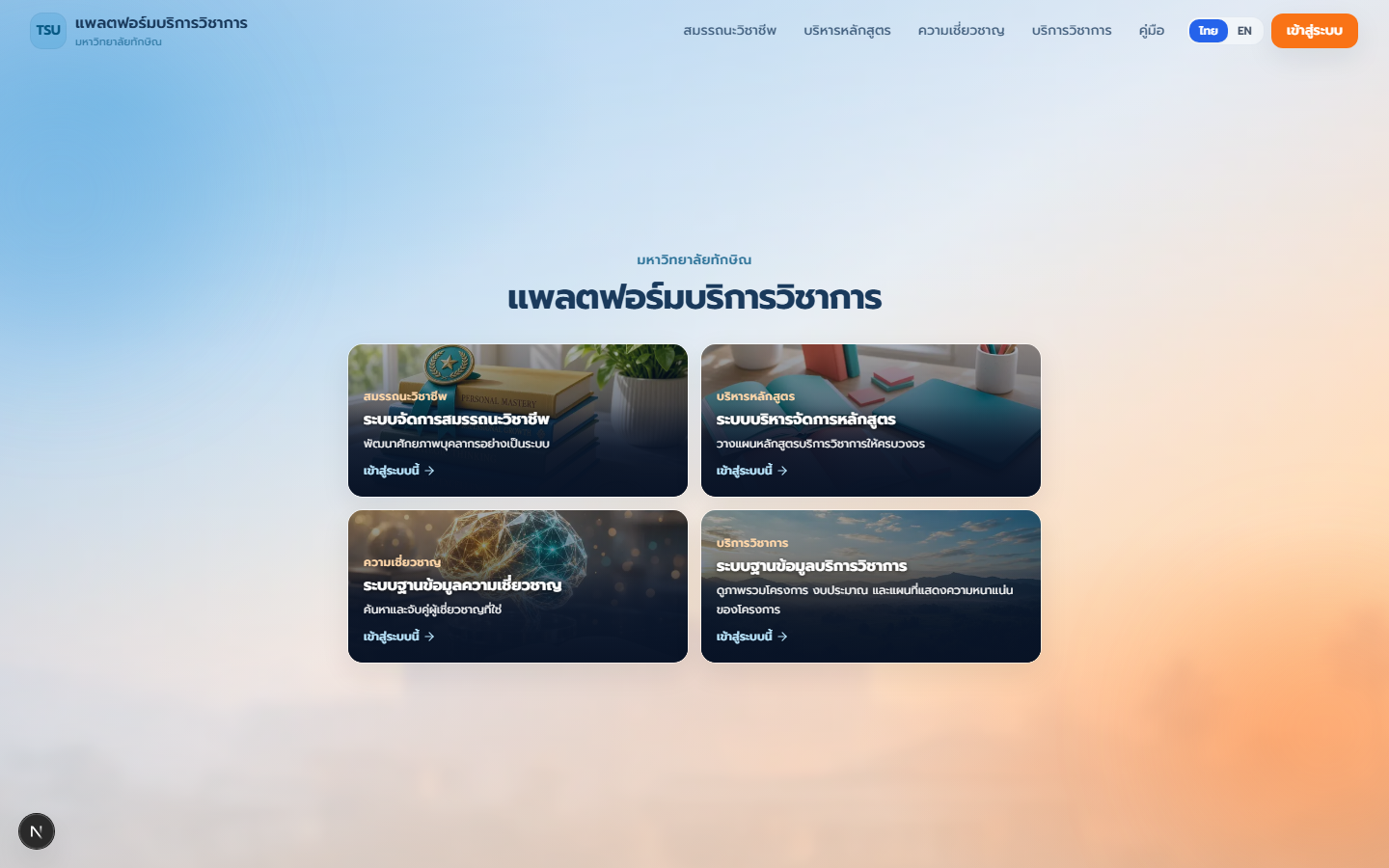
เริ่มจากหน้าแรกของแพลตฟอร์ม ซึ่งแสดงการ์ดเข้าถึงทั้ง 4 ระบบ และเมนูด้านบน
- 1เปิดเว็บไซต์แพลตฟอร์ม (หน้าแรก) — จะเห็นชื่อแพลตฟอร์มและรายการระบบ
- 2เลือกเมนูด้านบน (สมรรถนะวิชาชีพ / บริหารหลักสูตร / ความเชี่ยวชาญ / บริการวิชาการ) หรือคลิกการ์ดระบบที่ต้องการ
- 3หากเป็นบุคลากรที่ต้องทำงานภายใน กด 「เข้าสู่ระบบ」 มุมขวาบน
- 4อ่านคู่มือได้ตลอดเวลาจากเมนู 「คู่มือ」 ถัดจาก 「บริการวิชาการ」
3. เข้าสู่ระบบ (บุคลากร)
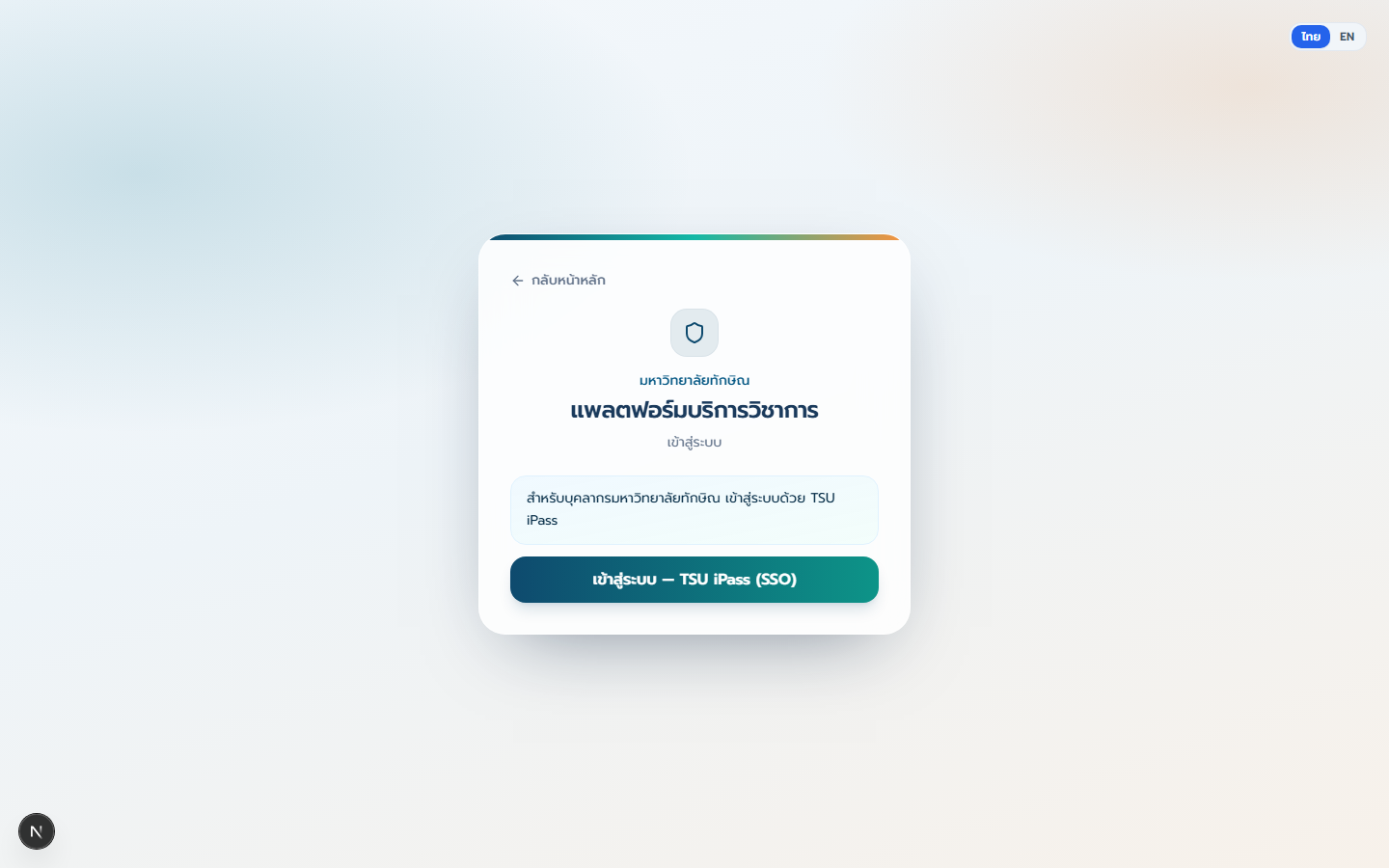
ใช้สำหรับเจ้าหน้าที่และบุคลากรที่ได้รับสิทธิ์ ในสภาพแวดล้อมจริงจะยืนยันตัวตนผ่าน TSU iPass (SSO)
- 1จากหน้าใดก็ได้ กดปุ่ม 「เข้าสู่ระบบ」 มุมขวาบน
- 2ในหน้าเข้าสู่ระบบ กด 「เข้าสู่ระบบ — TSU iPass (SSO)」
- 3ยืนยันตัวตนตามขั้นตอนของมหาวิทยาลัย (บัญชี iPass ของท่าน)
- 4เมื่อสำเร็จ ระบบจะพาไปหน้าแดชบอร์ดหรือเมนูตามสิทธิ์ — จะเห็นแถบเมนูด้านซ้าย
- 5ออกจากระบบได้จากไอคอนโปรไฟล์ / ปุ่มออกจากระบบมุมขวาบน
หากเข้าสู่ระบบแล้วไม่เห็นเมนูที่คาดไว้ อาจเป็นเพราะบัญชียังไม่ถูกกำหนดบทบาทในหน่วยงาน — แจ้งผู้ดูแลระบบพร้อมอีเมลที่ใช้ล็อกอิน
4. สมรรถนะวิชาชีพ (ผู้สมัคร)
ส่วนนี้สำหรับผู้สมัครสอบสมรรถนะใช้งานผ่านหน้าสาธารณะ ไม่จำเป็นต้องเข้าสู่ระบบเจ้าหน้าที่
4.1 ค้นหาและสมัครรอบสอบ
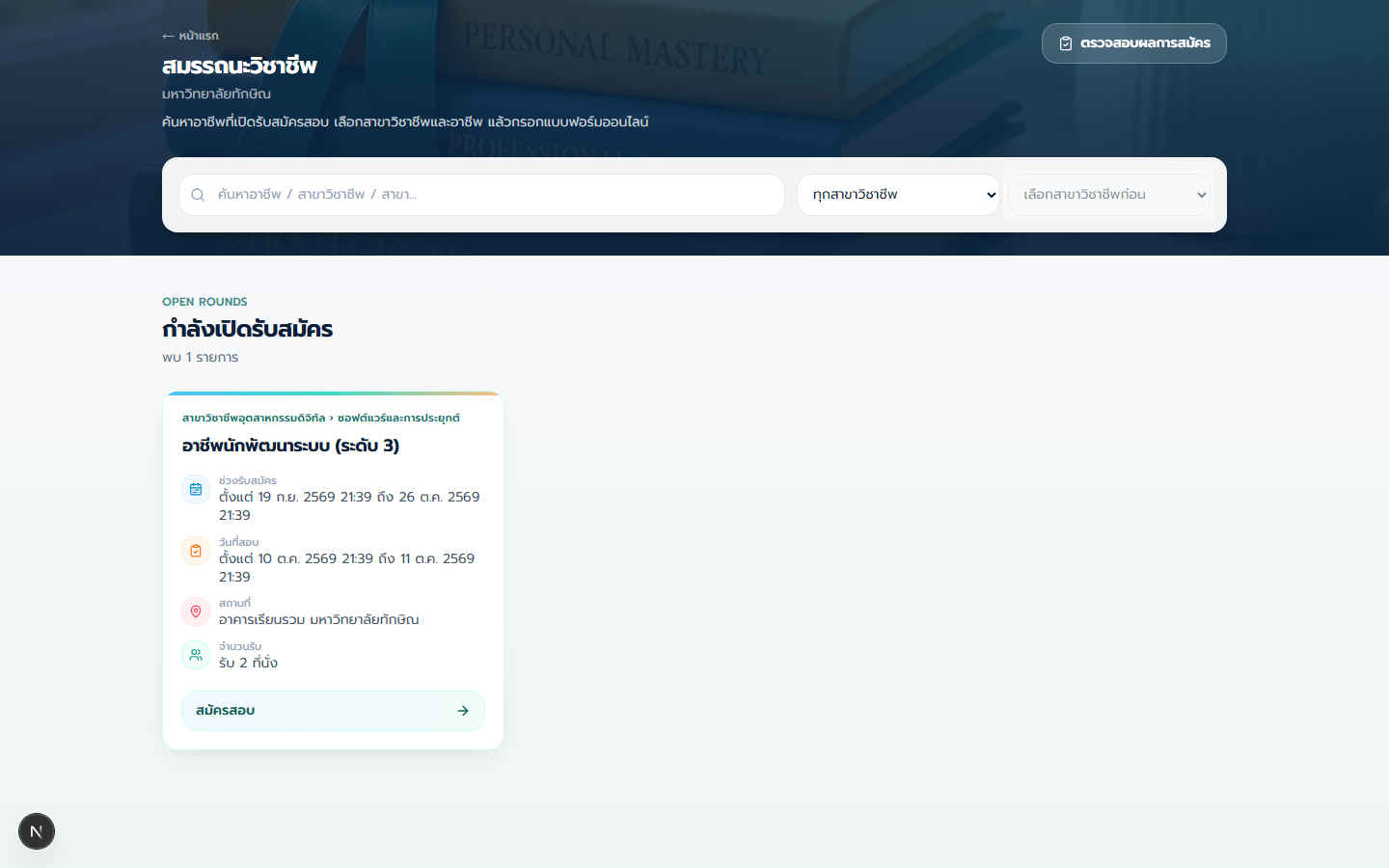
- 1เลือกเมนู 「สมรรถนะวิชาชีพ」 จากแถบด้านบนหรือการ์ดหน้าแรก
- 2ใช้ช่องค้นหาพิมพ์ชื่ออาชีพ / สาขา หรือเลือกตัวกรองสาขาวิชาชีพจากรายการ
- 3ดูรายการรอบที่สถานะเปิดรับสมัคร (ช่วงวันรับสมัคร วันสอบ สถานที่ จำนวนรับ)
- 4กด 「สมัครสอบ」 ที่รอบที่ต้องการ
- 5กรอกแบบฟอร์มให้ครบ แนบเอกสารตามที่กำหนด แล้วกดส่งสมัคร
- 6จดเลขบัตรประชาชนและวันเกิดไว้เพื่อตรวจผลภายหลัง
สมัครซ้ำในรอบเดียวกันไม่ได้ หากกดสมัครซ้ำ ระบบจะแจ้งว่ามีการสมัครอยู่แล้ว
4.2 ตรวจสอบผลการสมัคร
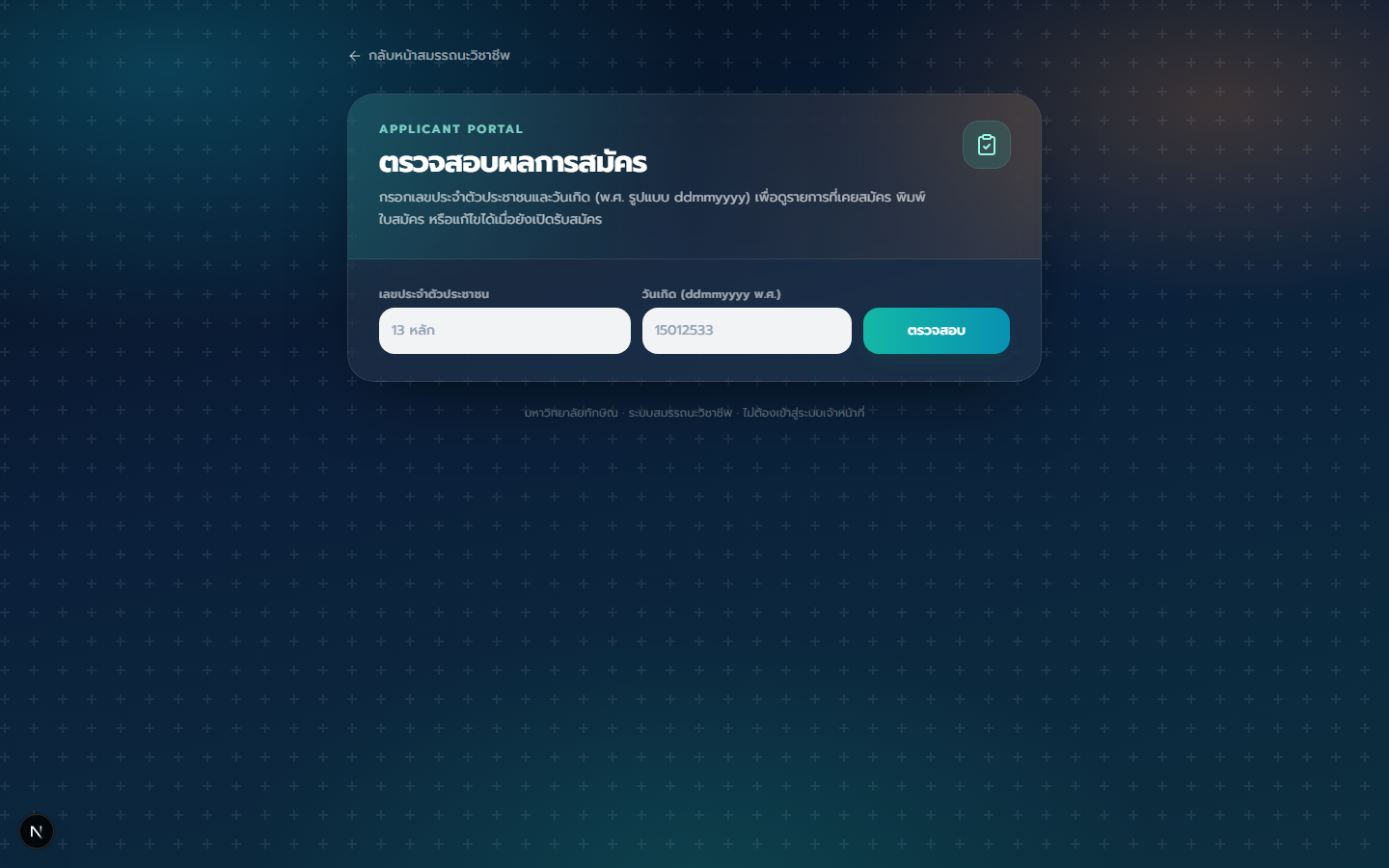
- 1ในหน้าสมรรถนะ กดปุ่ม 「ตรวจสอบผลการสมัคร」
- 2กรอกเลขประจำตัวประชาชน 13 หลัก (ไม่มีขีด)
- 3กรอกวันเกิดแบบ พ.ศ. รูปแบบ ddmmyyyy เช่น 15012533
- 4กด 「ตรวจสอบ」 เพื่อดูรายการสมัครและสถานะ
- 5หากรอบยังเปิดรับและระบบอนุญาต อาจแก้ไขข้อมูลหรือพิมพ์เอกสารจากหน้านั้นได้
5. บริหารหลักสูตร
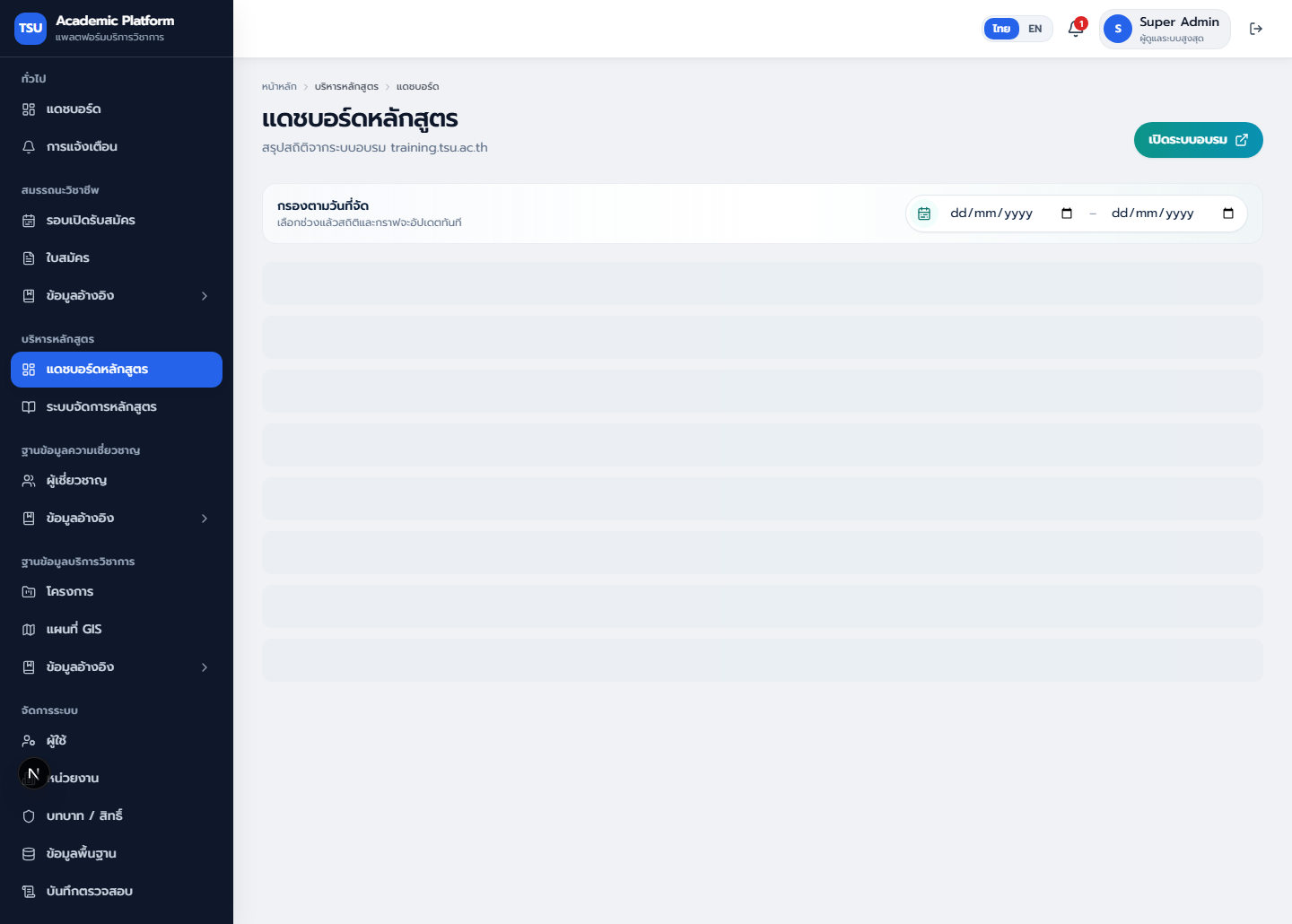
โมดูลนี้เน้นเจ้าหน้าที่ดูสถิติหลักสูตรและผู้เข้าอบรม (ดึงจากระบบอบรม training.tsu.ac.th) และการเข้าไปจัดการในระบบอบรมภายนอก
- 1เข้าสู่ระบบด้วยบัญชีเจ้าหน้าที่ที่มีสิทธิ์โมดูลหลักสูตร
- 2ที่แถบซ้าย เปิดกลุ่ม 「บริหารหลักสูตร」 → 「แดชบอร์ดหลักสูตร」
- 3อ่านการ์ดสรุป: จำนวนหลักสูตร ผู้เข้าอบรม วุฒิบัตร และสถานะเปิดรับสมัคร
- 4ใช้ตัวกรองช่วงวันที่จัด หากต้องการดูเฉพาะช่วงเวลา
- 5ดูกราฟแนวโน้ม กลุ่มเป้าหมาย (นิสิต/บุคลากร/ภายนอก) วิทยาเขต และหมวดหมู่หลักสูตร
- 6หากต้องการจัดการหลักสูตรเต็มรูปแบบ กด 「ระบบจัดการหลักสูตร」 เพื่อเปิด training.tsu.ac.th ในแท็บใหม่
6. ความเชี่ยวชาญ (สาธารณะ)
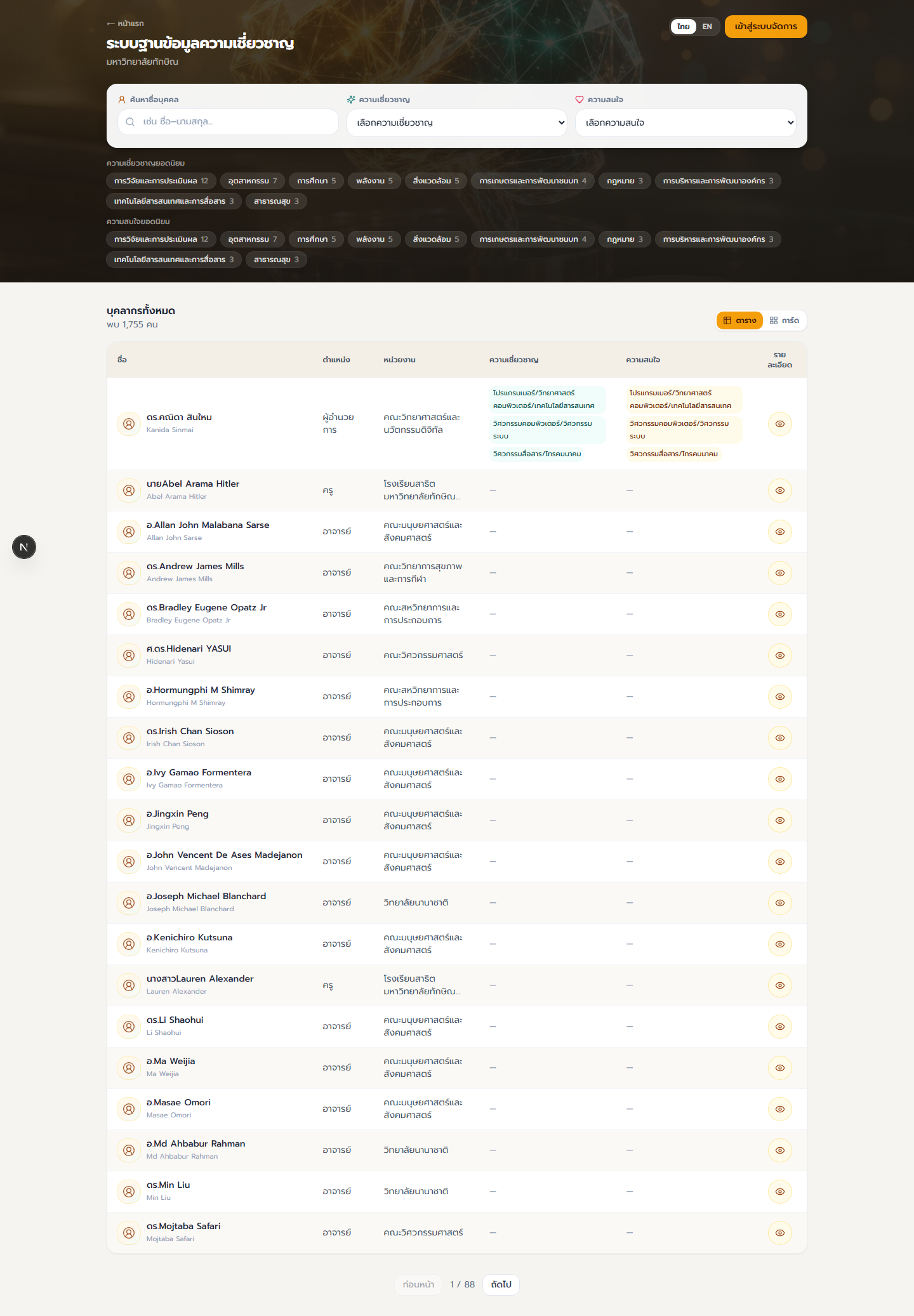
ใช้ค้นหาบุคลากรตามความเชี่ยวชาญ/ความสนใจได้โดยไม่ต้องเข้าสู่ระบบ ส่วนการแก้ไขโปรไฟล์อยู่ในเมนูเจ้าหน้าที่ (หัวข้อ 8.5)
- 1เลือกเมนู 「ความเชี่ยวชาญ」 จากแถบด้านบน
- 2พิมพ์ชื่อในช่องค้นหา หรือเลือกความเชี่ยวชาญ / ความสนใจจากตัวกรอง
- 3สลับมุมมองตารางหรือการ์ดตามสะดวก
- 4เปิดรายละเอียดบุคคลเพื่อดูโปรไฟล์และข้อมูลติดต่อที่เปิดเผย
7. บริการวิชาการ (สาธารณะ)
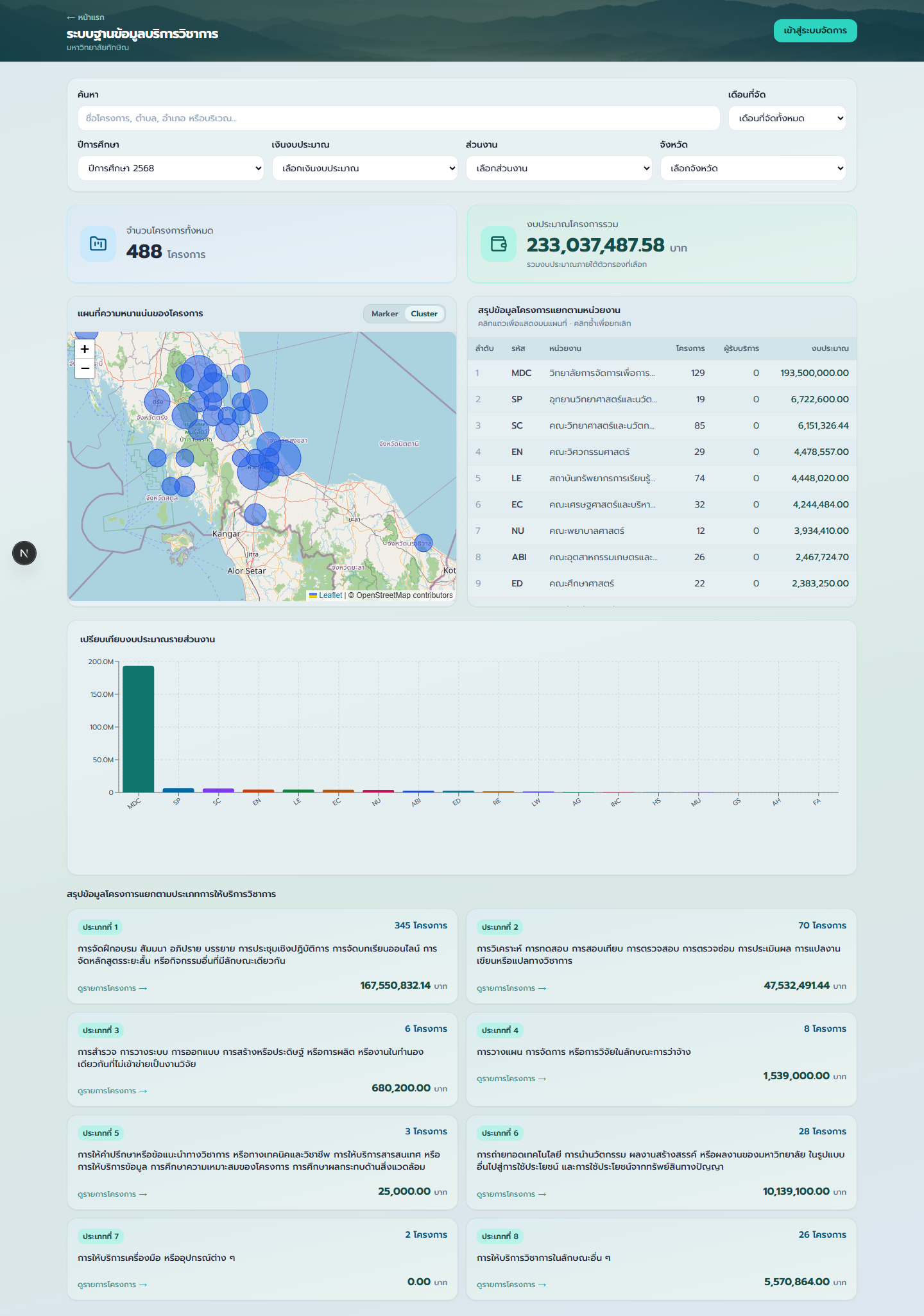
หน้าสาธารณะแสดงสรุปโครงการ งบประมาณ และแผนที่พื้นที่จัดโครงการ การบันทึก/แก้ไขโครงการอยู่ในเมนูเจ้าหน้าที่ (หัวข้อ 8.6)
- 1เลือกเมนู 「บริการวิชาการ」
- 2ดูการ์ดสรุปจำนวนโครงการและงบประมาณรวม
- 3ใช้ตัวกรองปีการศึกษา แหล่งทุน ส่วนงาน หรือจังหวัดตามต้องการ
- 4ดูแผนที่และตารางสรุปตามหน่วยงาน / ประเภทบริการ
- 5ค้นหารายการโครงการ หรือเปิดรายละเอียดโครงการที่สนใจ
8. เมนูสำหรับเจ้าหน้าที่
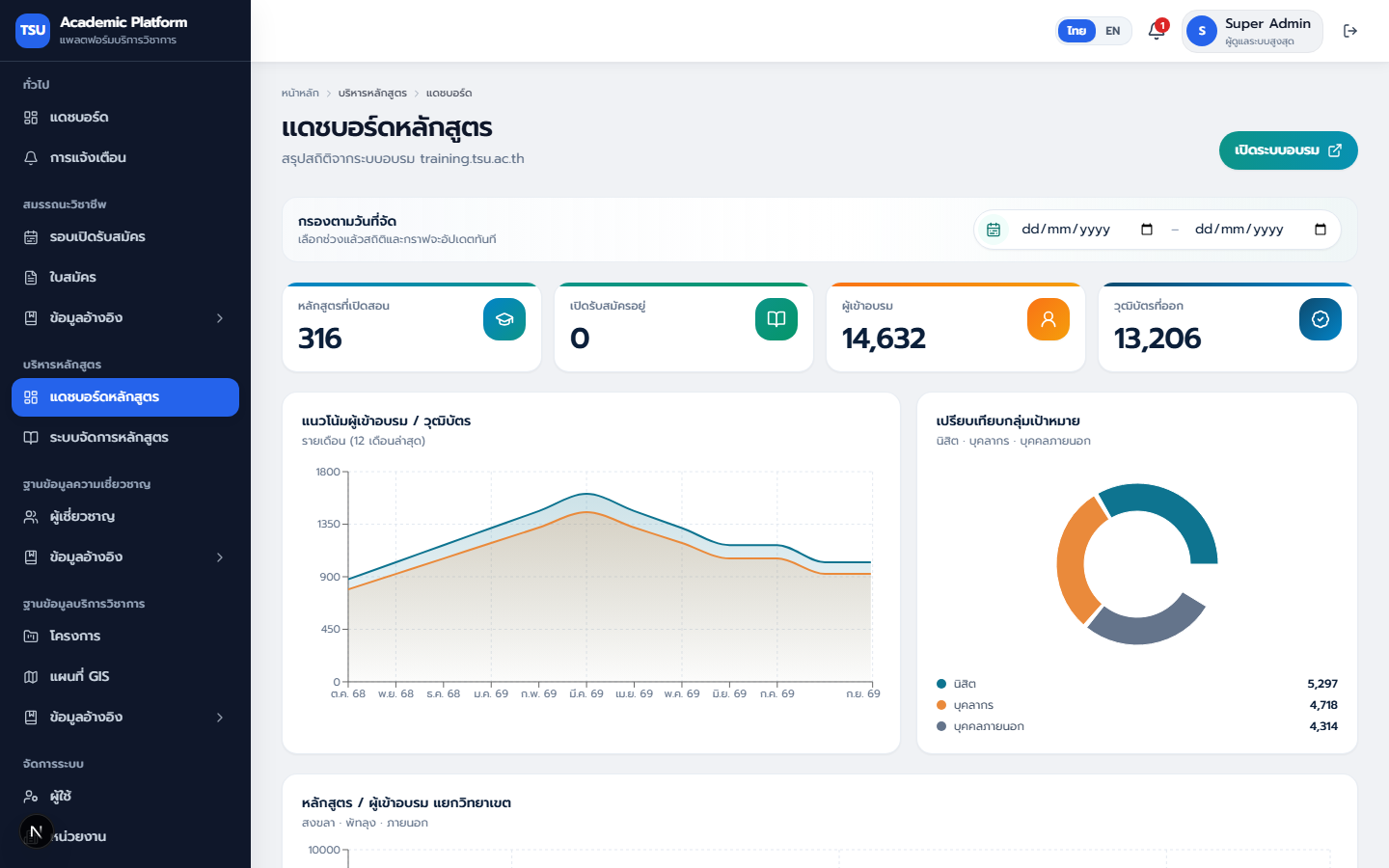
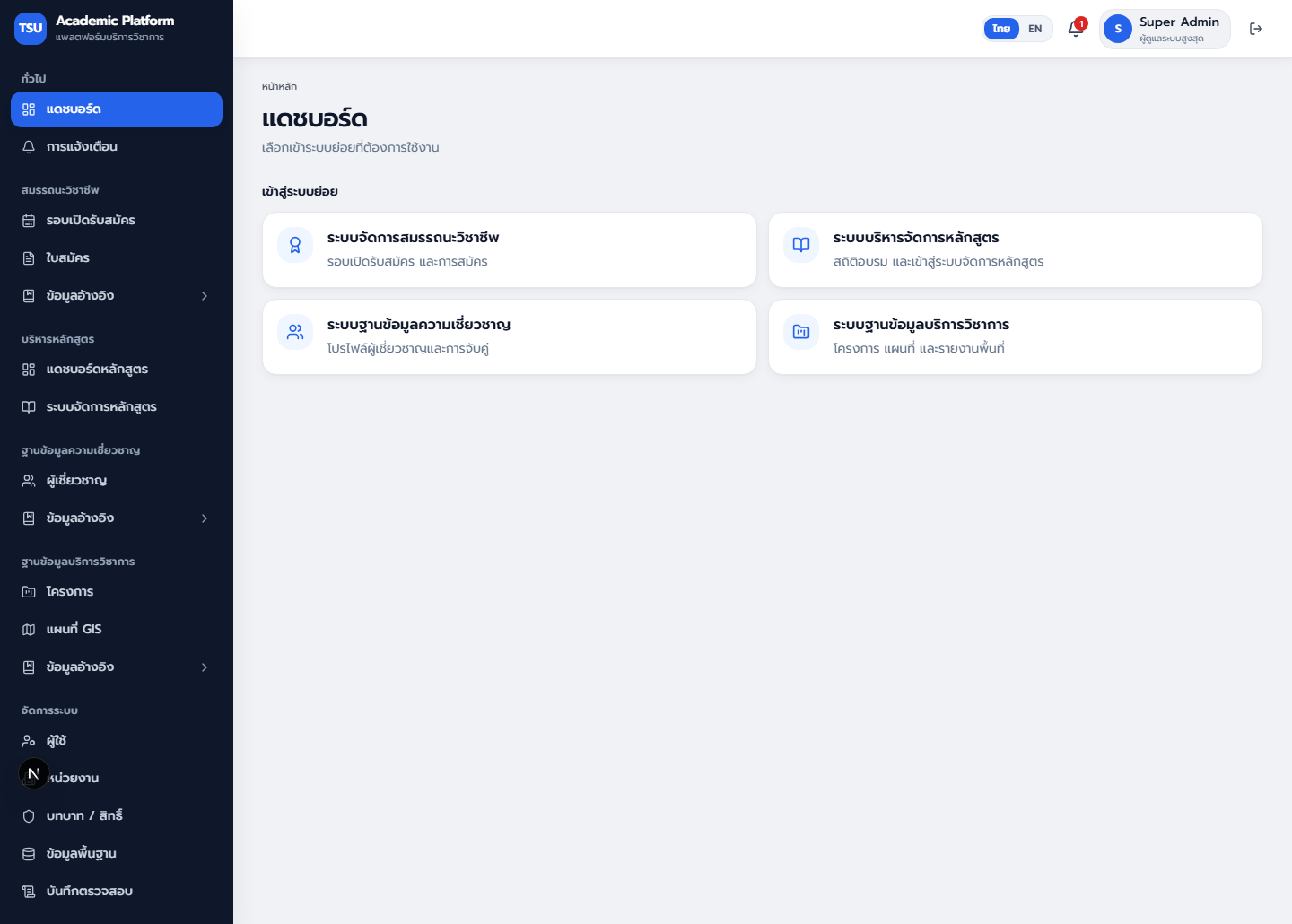
หลังเข้าสู่ระบบสำเร็จ จะเห็นแถบเมนูด้านซ้าย (Sidebar) และส่วนหัวด้านบน ระบบแสดงเฉพาะเมนูที่ตรงกับสิทธิ์และหน่วยงานของท่าน
8.1 โครงหน้าจอ
- 1แถบซ้าย: กลุ่มเมนูตามระบบ — กดหัวข้อเพื่อขยาย/ย่อเมนูย่อย
- 2ส่วนหัว: สลับภาษา · กระดิ่งแจ้งเตือน · ชื่อผู้ใช้ · ออกจากระบบ
- 3พื้นที่กลาง: เนื้อหาของหน้าปัจจุบัน (ตาราง กราฟ แบบฟอร์ม)
8.2 ทั่วไป
แดชบอร์ด
- 1เลือกเมนู 「แดชบอร์ด」 เพื่อดูสรุปภาพรวมตามสิทธิ์
- 2อ่านตัวเลข KPI / สรุปรายการที่ระบบแสดง
- 3หากมีลิงก์จากตัวเลข ให้กดเพื่อไปหน้ารายการที่เกี่ยวข้อง
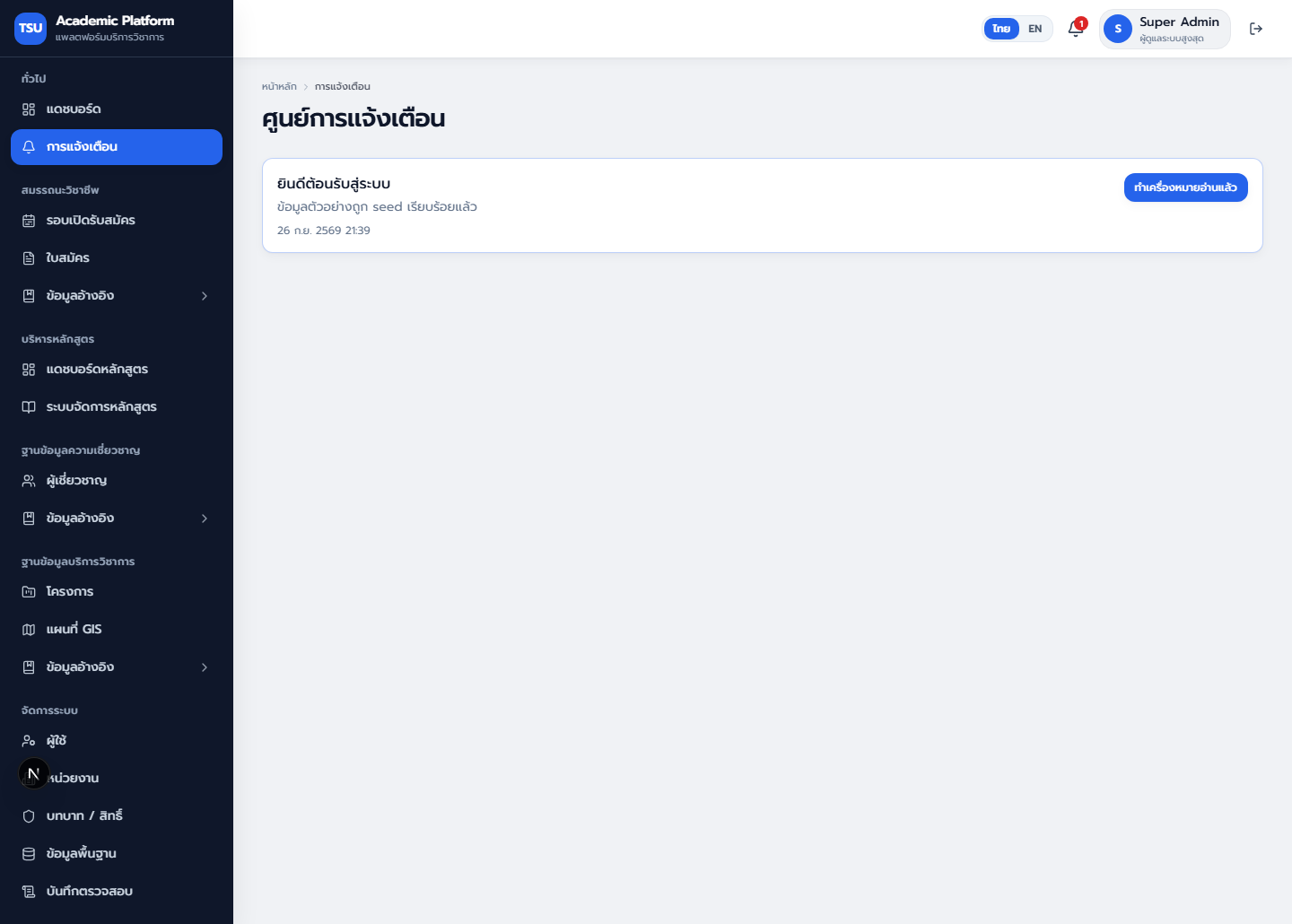
การแจ้งเตือน
- 1กดไอคอนกระดิ่งมุมขวาบน หรือเมนู 「การแจ้งเตือน」
- 2เปิดรายการเพื่ออ่าน และติดตามงานที่ต้องดำเนินการ
- 3รายการที่อ่านแล้วระบบจะทำเครื่องหมายให้อัตโนมัติ
8.3 สมรรถนะวิชาชีพ (งานเจ้าหน้าที่)
สำหรับผู้มีสิทธิ์โมดูลสมรรถนะ — ต่างจากหน้าสาธารณะที่ผู้สมัครใช้เอง
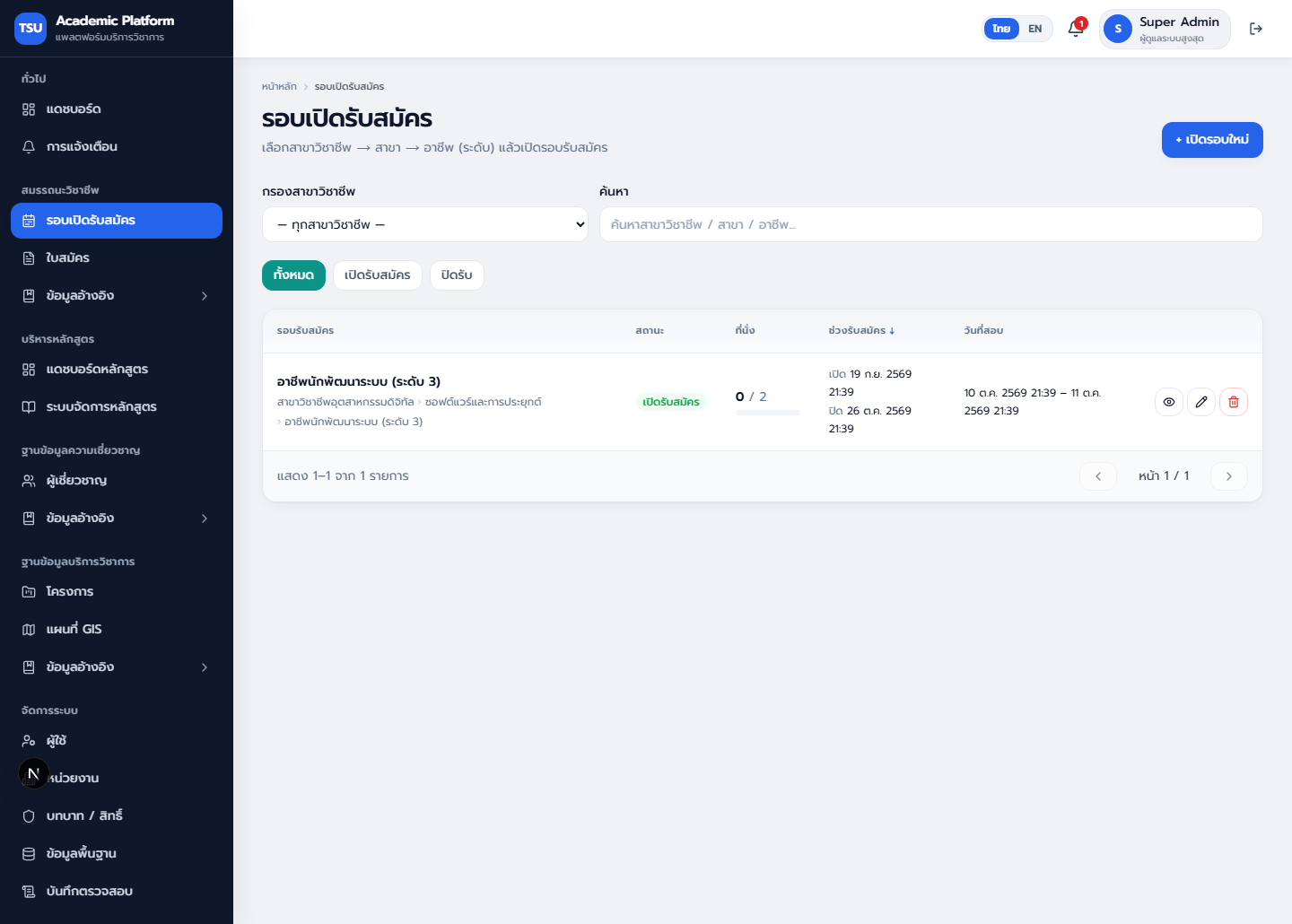
รอบเปิดรับสมัคร
- 1เปิด 「รอบเปิดรับสมัคร」 จากกลุ่มสมรรถนะวิชาชีพ
- 2กดสร้างรอบใหม่ หรือเปิดรอบเดิมเพื่อแก้ไข
- 3กำหนดจำนวนรับ วันเปิด–ปิดสมัคร วันสอบ สถานที่ และรายละเอียดที่เกี่ยวข้อง
- 4บันทึก และตั้งสถานะรอบเป็นเปิดรับ / ปิดรับ ตามช่วงเวลาจริง
คำสมัคร
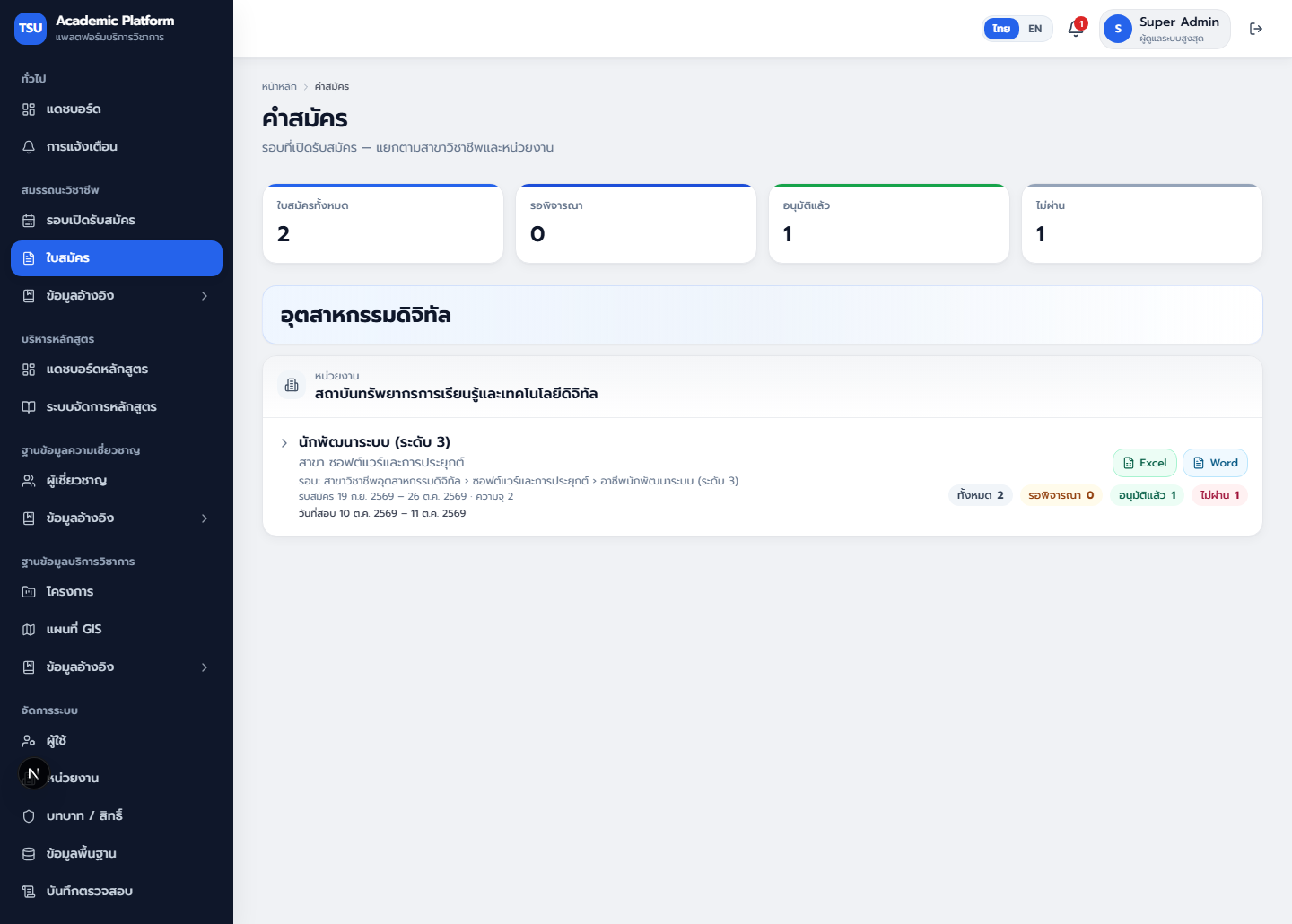
- 1เปิด 「คำสมัคร」 แล้วเลือกรอบที่ต้องการตรวจสอบ
- 2ดูรายละเอียดผู้สมัครและเอกสารแนบ
- 3อนุมัติหรือปฏิเสธ (ปฏิเสธควรระบุเหตุผล)
- 4ระวัง: อนุมัติได้ไม่เกินจำนวนรับของรอบนั้น
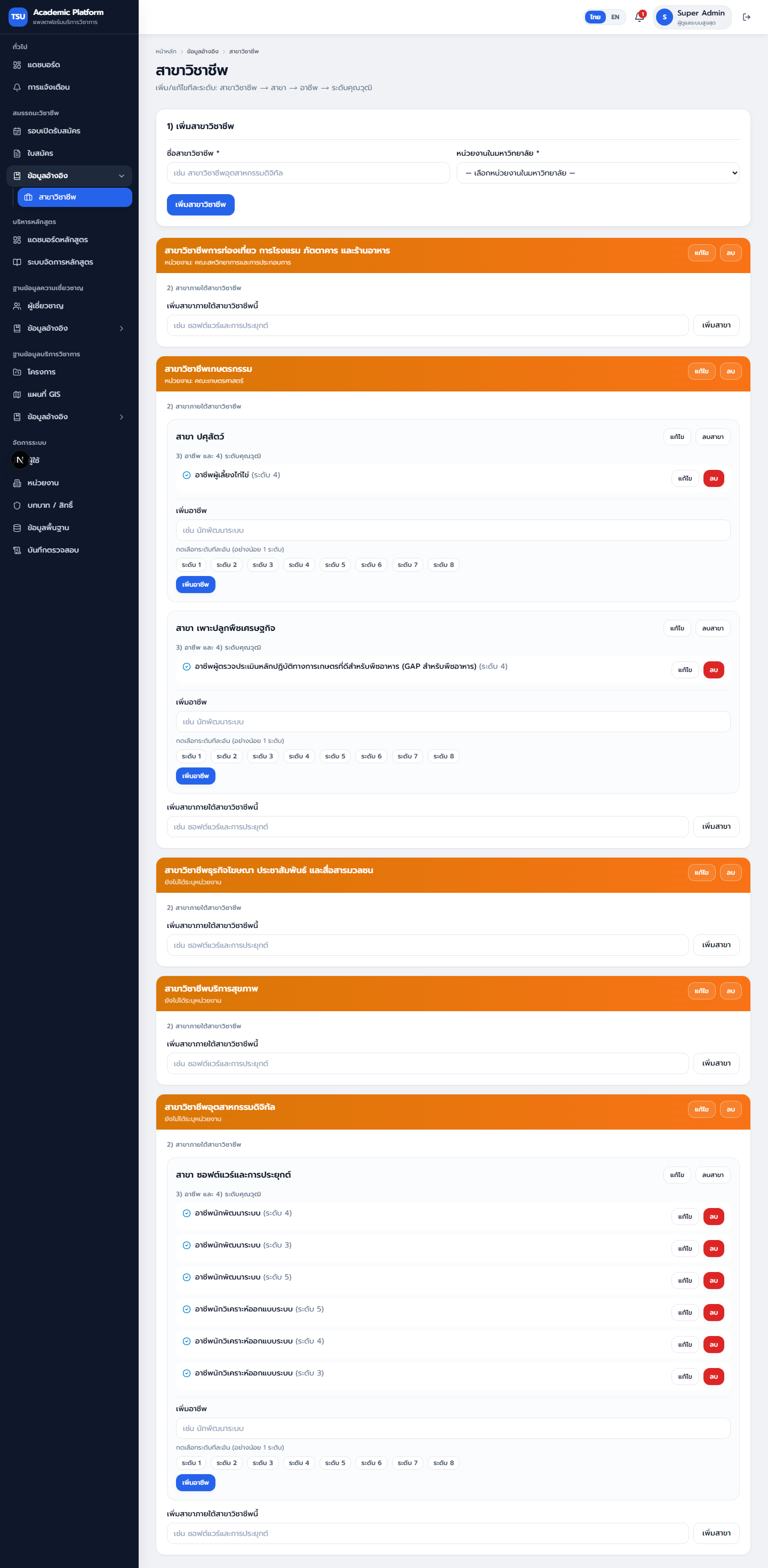
ข้อมูลอ้างอิง — สาขาวิชาชีพ
- 1เปิด 「ข้อมูลอ้างอิง」 → 「สาขาวิชาชีพ」
- 2ค้นหา / เพิ่ม / แก้ไขสาขาที่ใช้เป็นตัวเลือกในระบบสมรรถนะ
8.4 บริหารหลักสูตร
- 1เปิด 「แดชบอร์ดหลักสูตร」
- 2ดูสถิติหลักสูตร ผู้เข้าอบรม และวุฒิบัตร
- 3กรองตามช่วงวันที่จัด และอ่านกราฟต่าง ๆ
- 4กด 「ระบบจัดการหลักสูตร」 เพื่อเปิดระบบอบรมภายนอกเมื่อต้องการจัดการเต็มรูปแบบ
8.5 ฐานข้อมูลความเชี่ยวชาญ
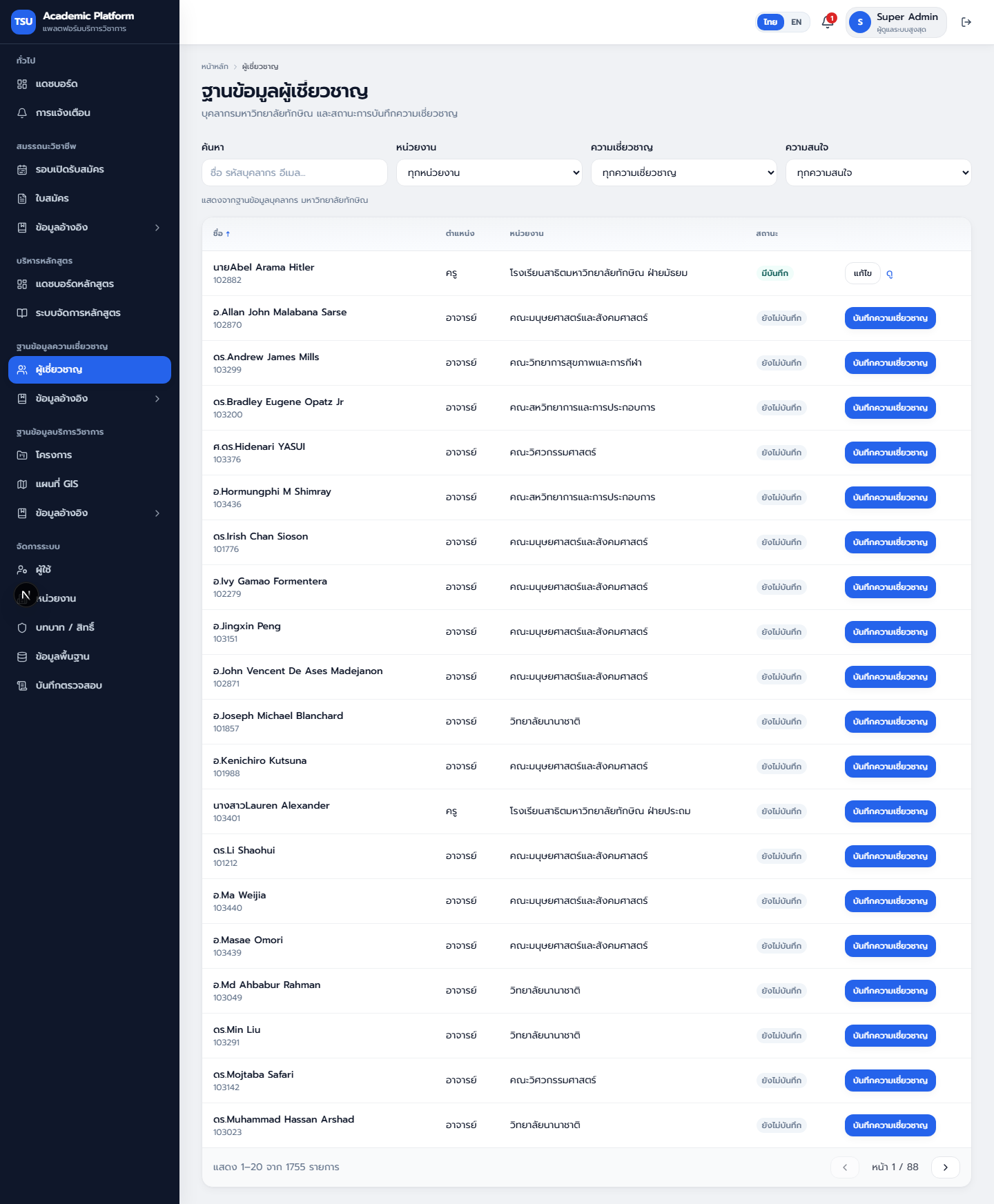
ผู้เชี่ยวชาญ
- 1เปิด 「ผู้เชี่ยวชาญ」
- 2ค้นหาด้วยชื่อ ความเชี่ยวชาญ หรือความสนใจ
- 3เปิดรายละเอียดบุคคลเพื่อดูโปรไฟล์
- 4หากมีสิทธิ์แก้ไข: อัปเดตทักษะ ความสนใจ ผลงาน หรือข้อมูลติดต่อ
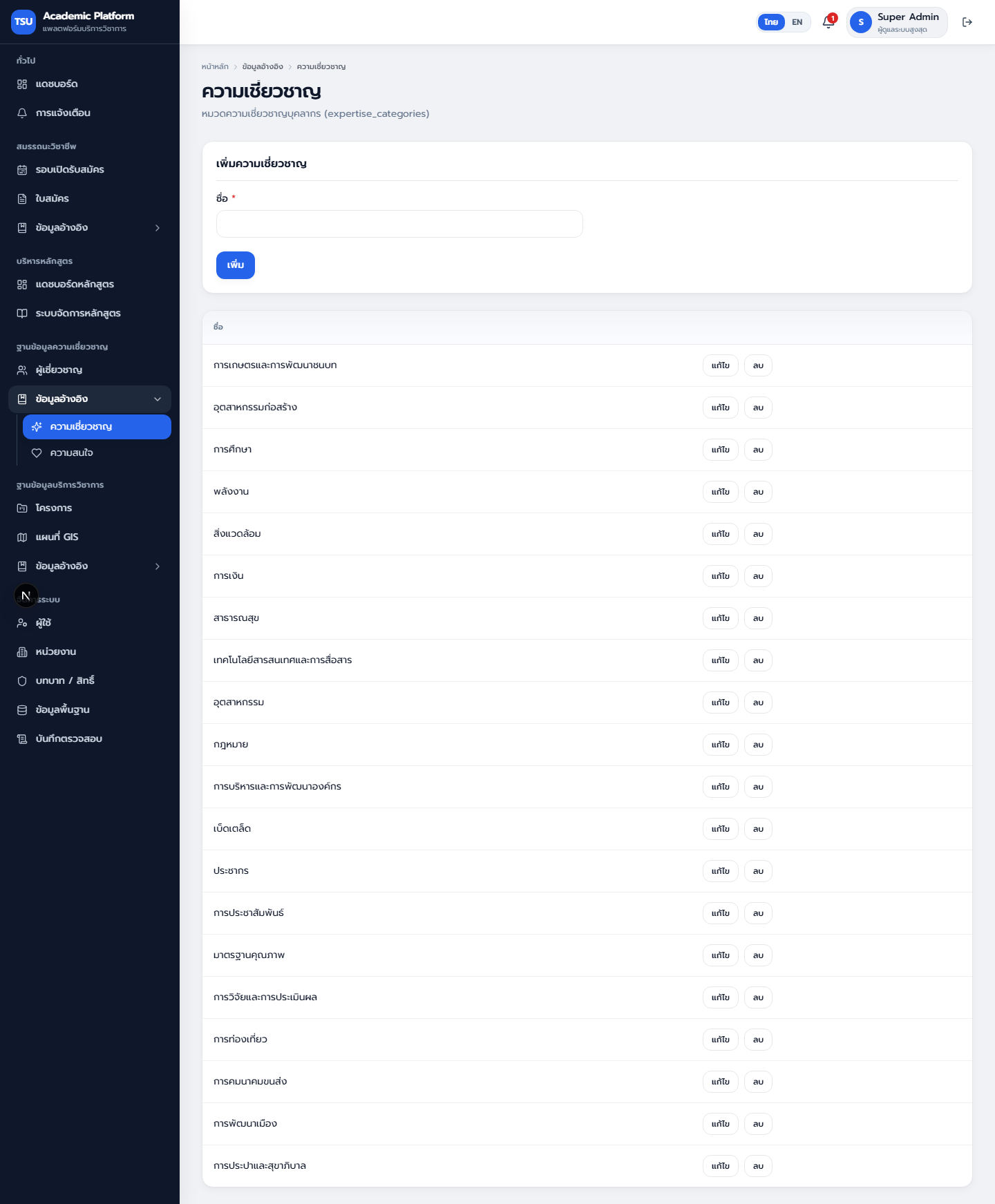
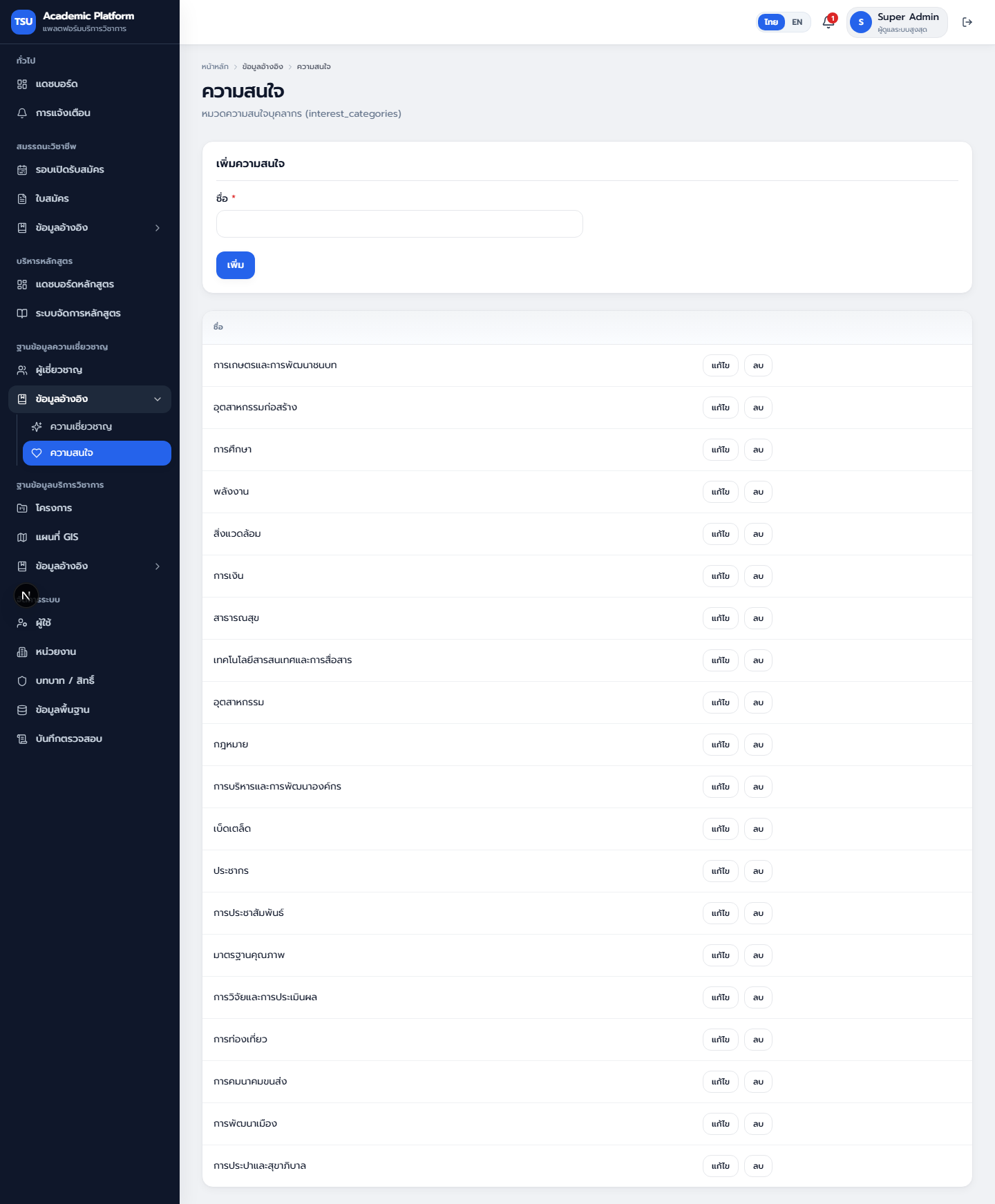
ข้อมูลอ้างอิง
- 1เปิด 「ความเชี่ยวชาญ」 เพื่อจัดการรายการความเชี่ยวชาญหลัก
- 2เปิด 「ความสนใจ」 เพื่อจัดการรายการความสนใจ
- 3ใช้รายการเหล่านี้เป็นตัวเลือกในโปรไฟล์ผู้เชี่ยวชาญ
8.6 ฐานข้อมูลบริการวิชาการ
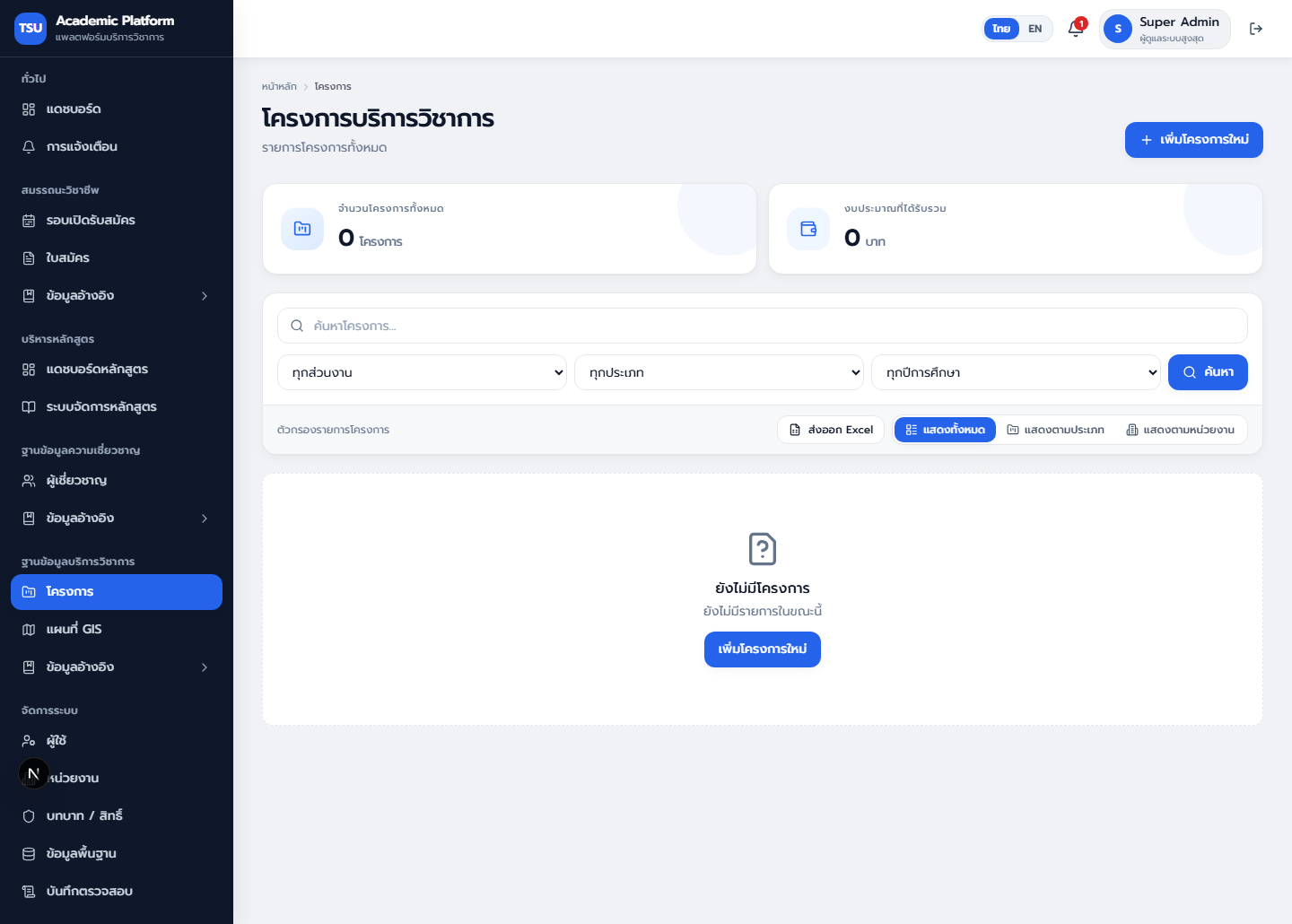
โครงการ
- 1เปิด 「โครงการ」 เพื่อดูรายการตามสิทธิ์หน่วยงาน
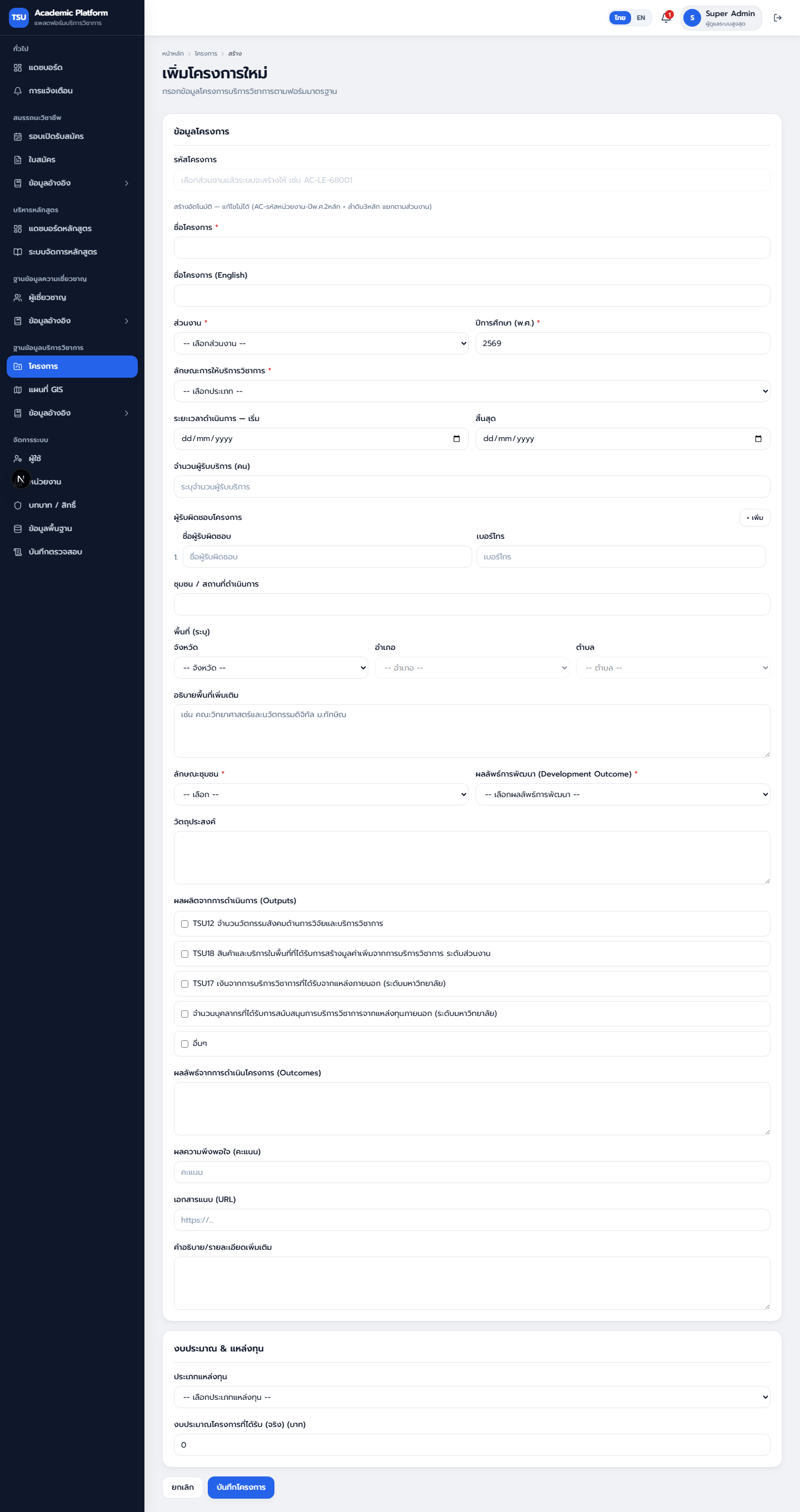
- 2กดสร้างโครงการใหม่ หรือเปิดรายการเดิมเพื่อแก้ไข
- 3กรอกข้อมูลหลัก: ชื่อ ปีการศึกษา หน่วยงาน ประเภทบริการ งบประมาณ แหล่งทุน
- 4เพิ่มสถานที่จัด (ได้หลายจุด) พร้อมพิกัดเพื่อแสดงบนแผนที่
- 5บันทึก แล้วตรวจสอบรายการในตารางอีกครั้ง
แผนที่ GIS
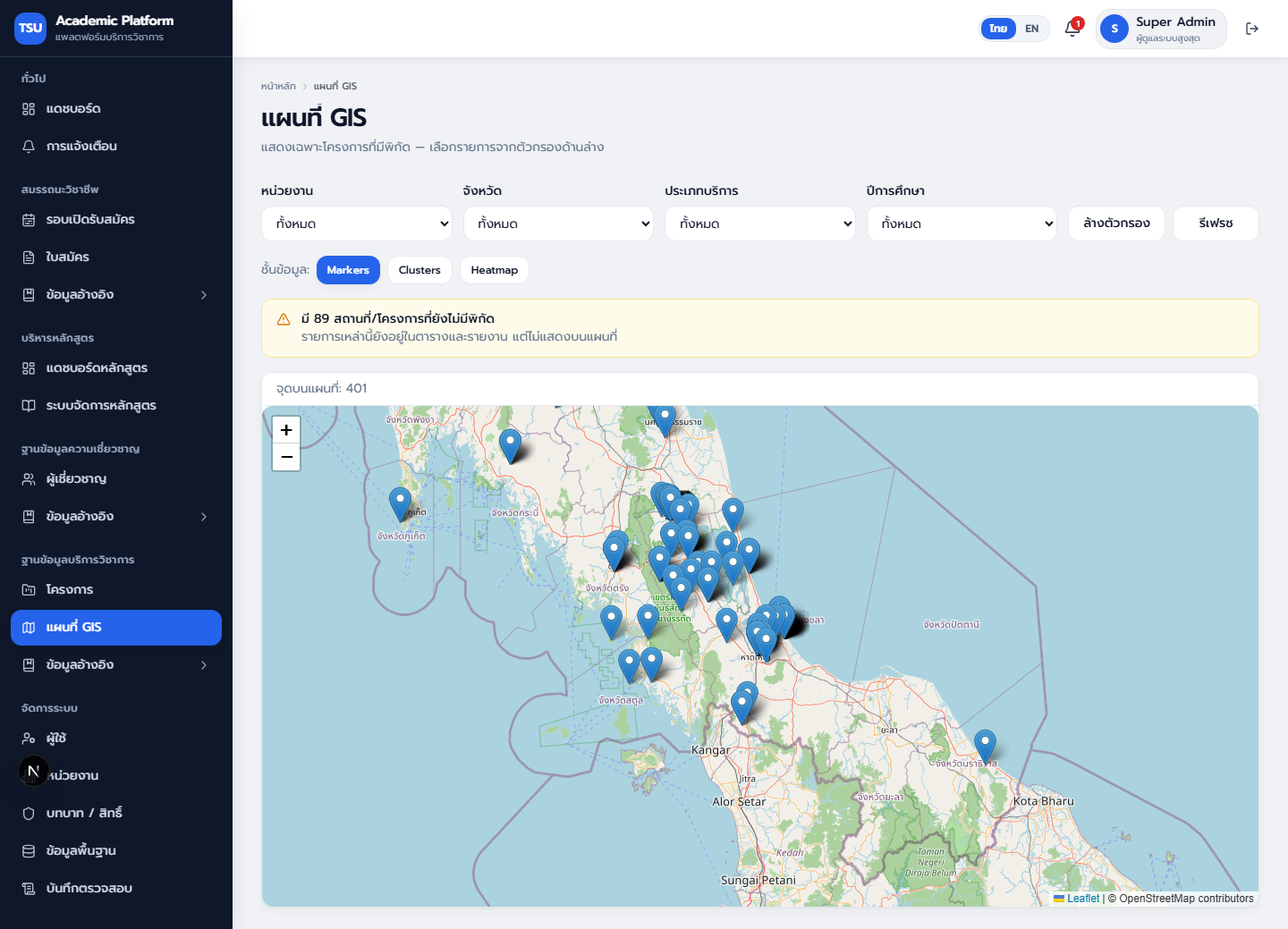
- 1เปิด 「แผนที่ GIS」
- 2เลือกโหมดแสดงผล เช่น Marker หรือ Cluster
- 3กรองตามปีการศึกษา / พื้นที่ / ประเภทบริการ
- 4คลิกจุดบนแผนที่เพื่อดูสรุปโครงการ
ข้อมูลอ้างอิงบริการวิชาการ
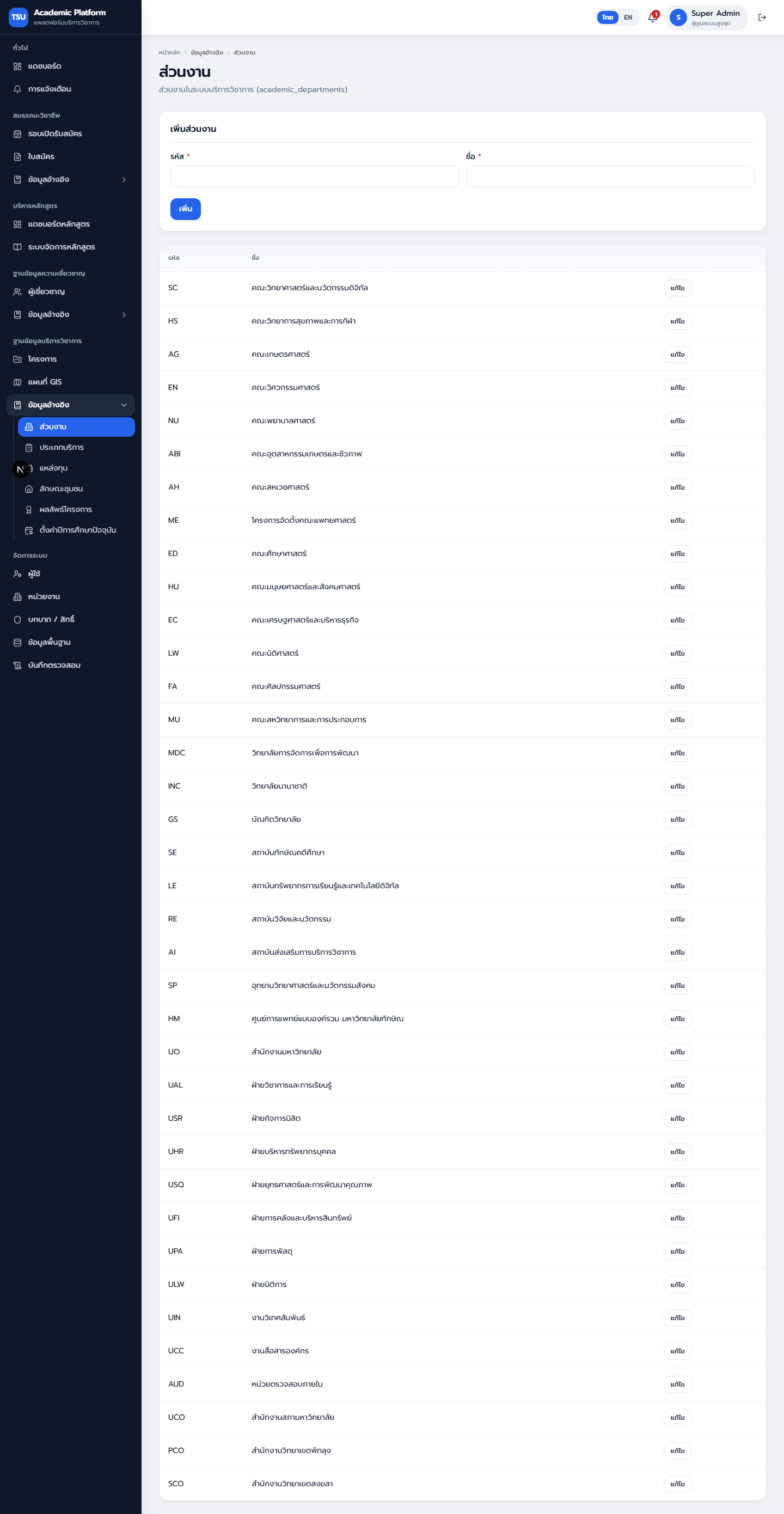
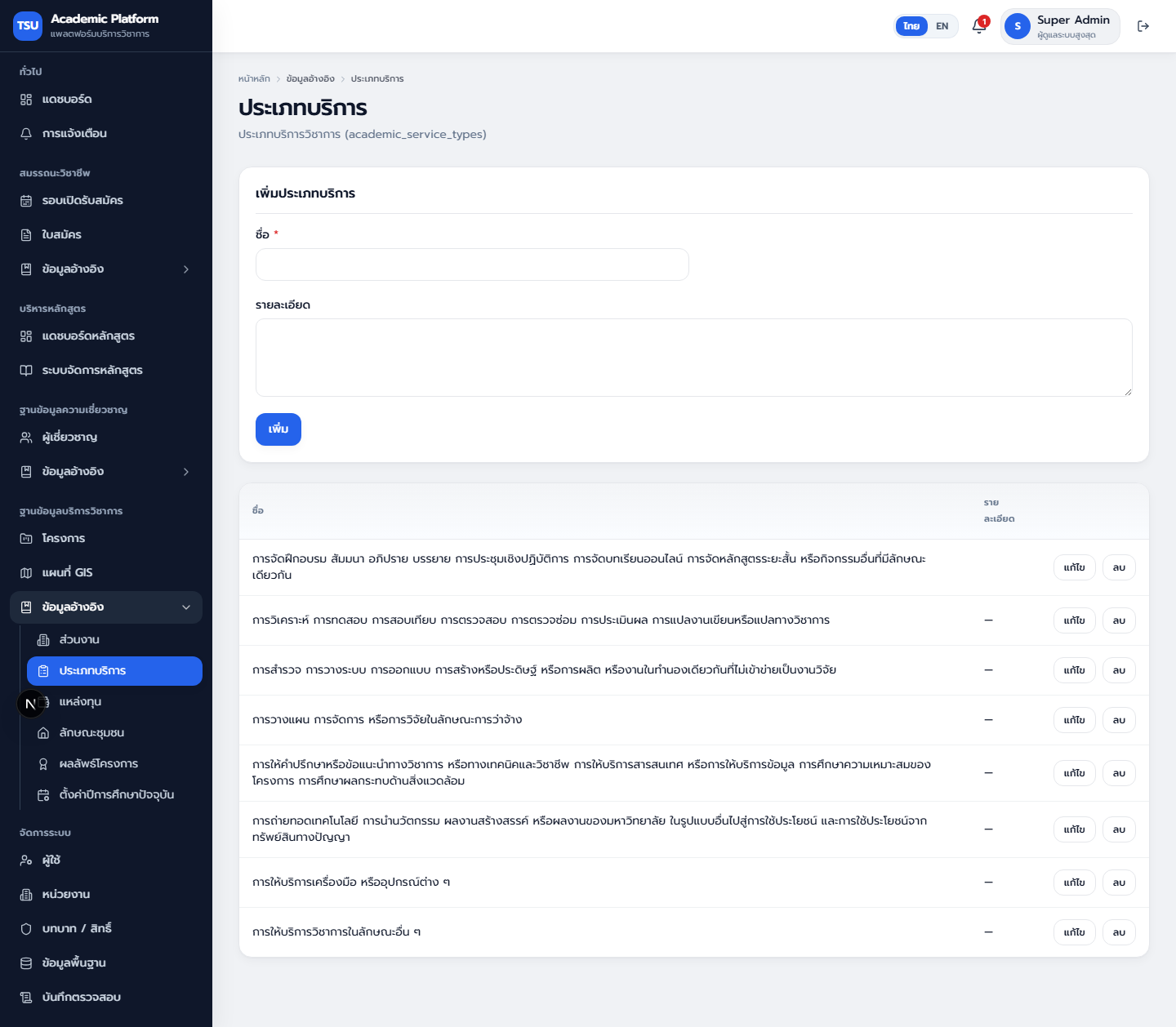
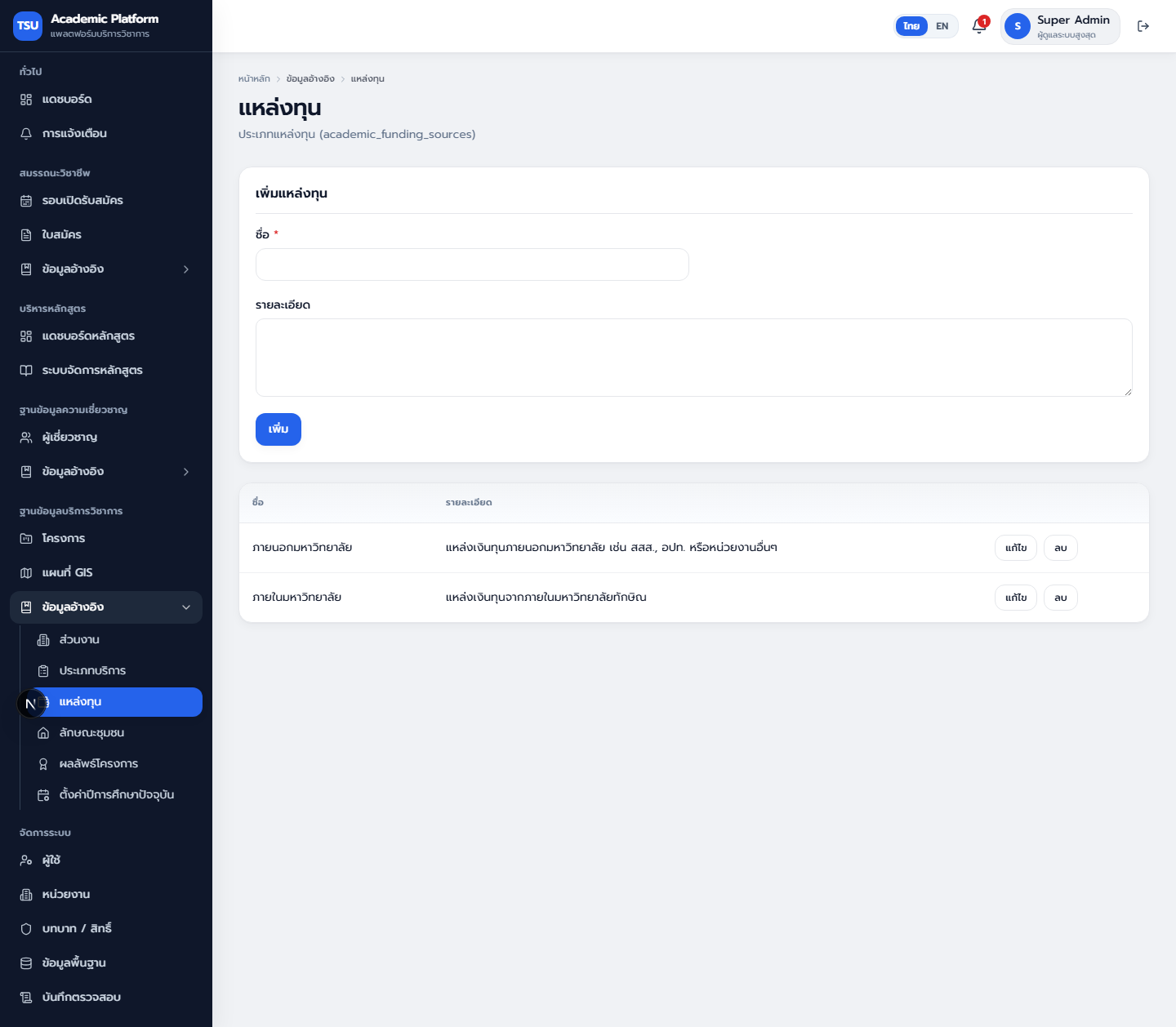
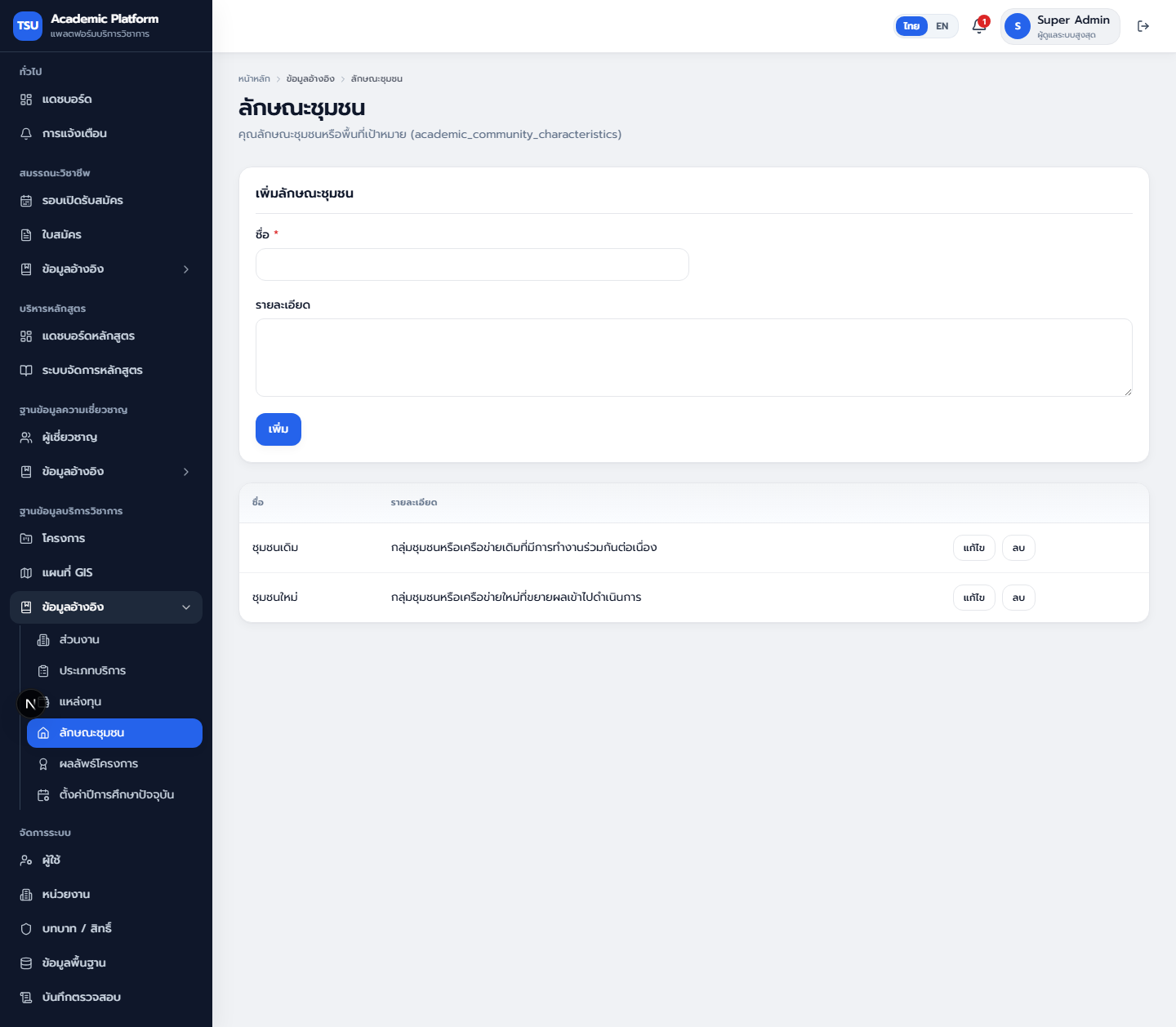
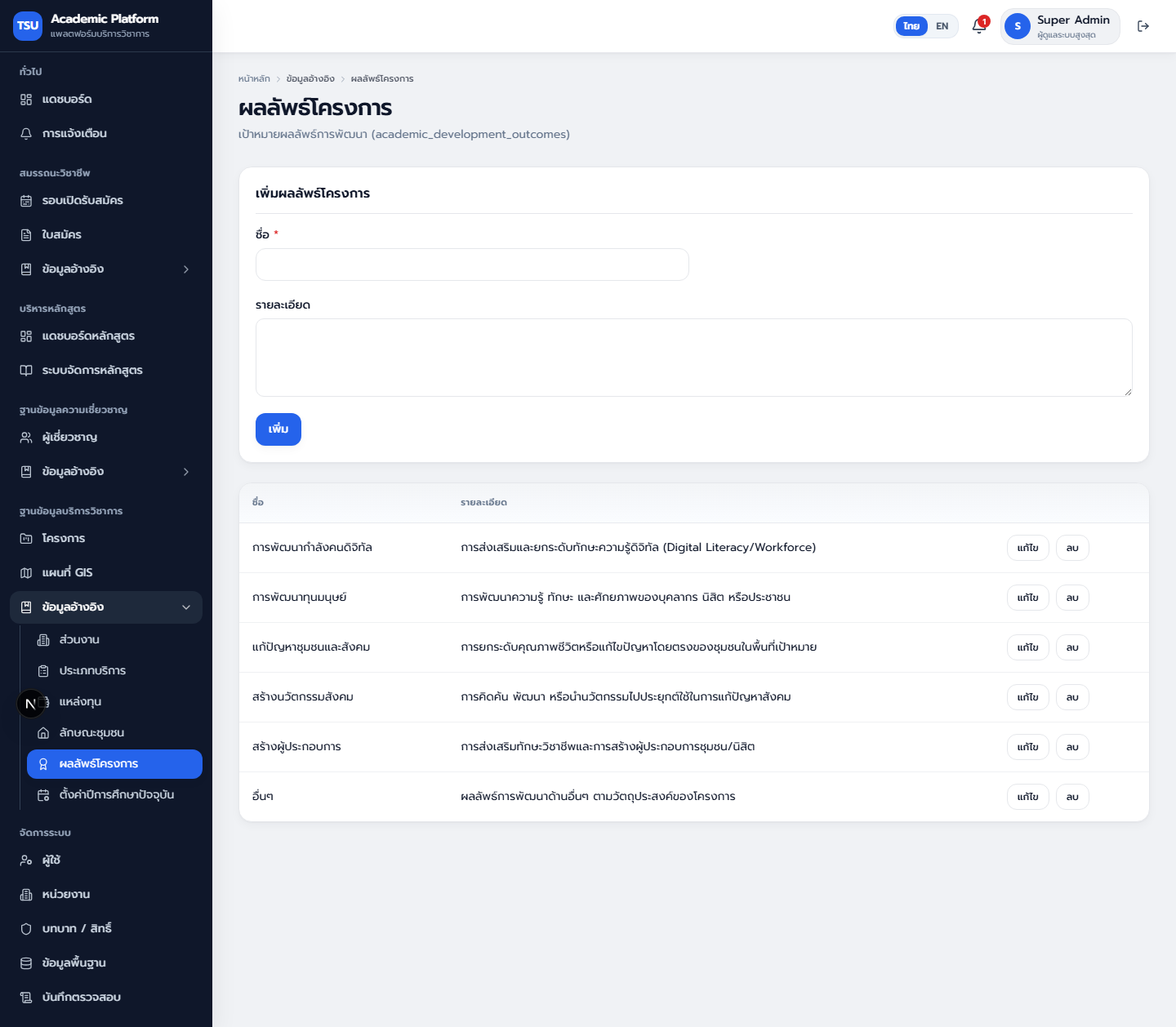
- 1จัดการ 「ส่วนงาน」 「ประเภทบริการ」 「แหล่งทุน」
- 2จัดการ 「ลักษณะชุมชน」 และ 「ผลลัพธ์โครงการ」
- 3ตั้ง 「ปีการศึกษาปัจจุบัน」 ให้ตรงกับช่วงการทำงาน
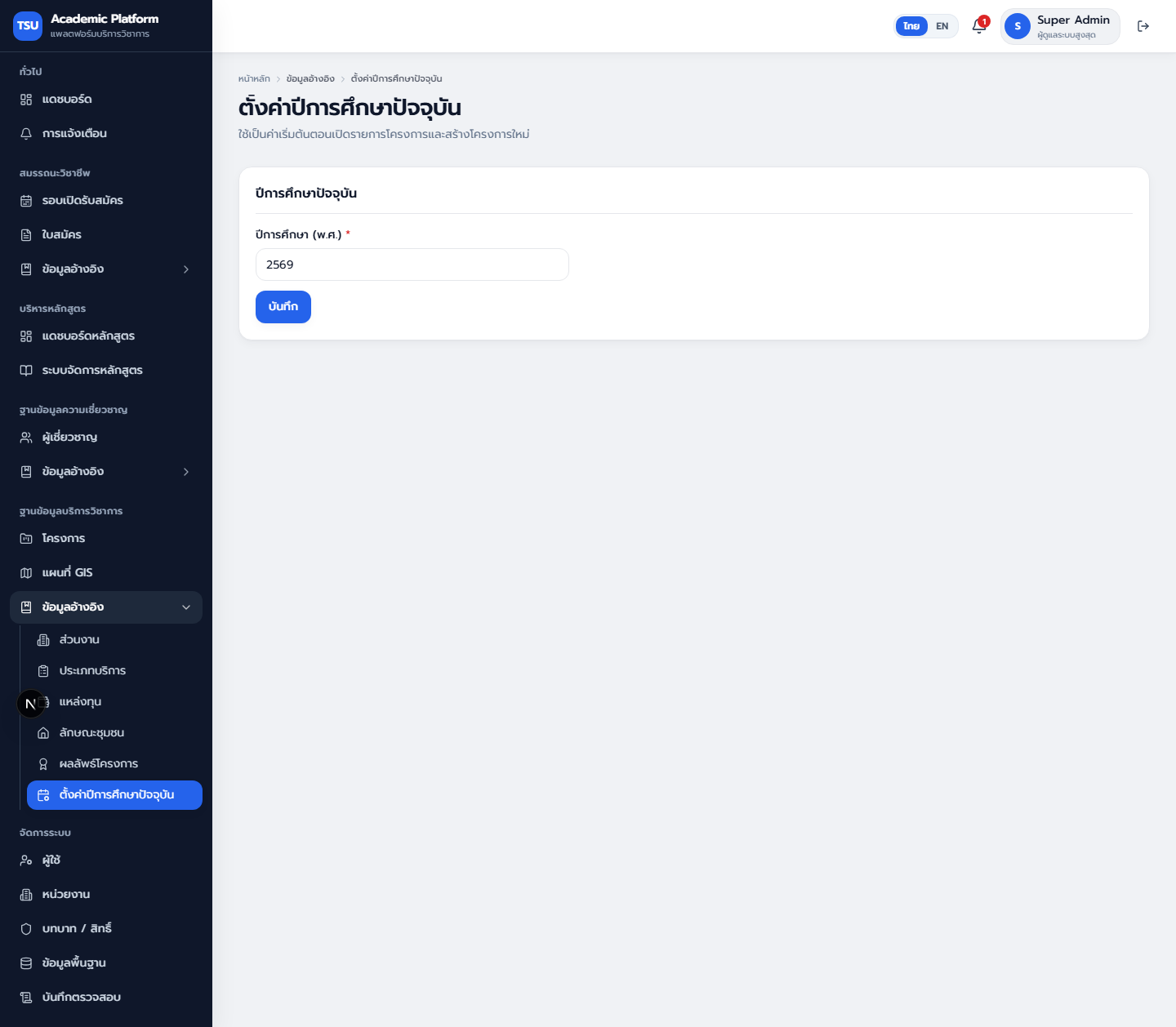
8.7 จัดการระบบ (ผู้ดูแล)
เมนูนี้เห็นเฉพาะผู้มีสิทธิ์ดูแลระบบ
- 1ผู้ใช้: ค้นหา / เปิด–ระงับบัญชี / กำหนดบทบาทในหน่วยงาน
- 2หน่วยงาน: จัดการโครงสร้างหน่วยงานที่ใช้กำหนดขอบเขตสิทธิ์
- 3บทบาท / สิทธิ์: กำหนดว่าบทบาทใดเข้าถึงเมนูหรือการกระทำใดได้
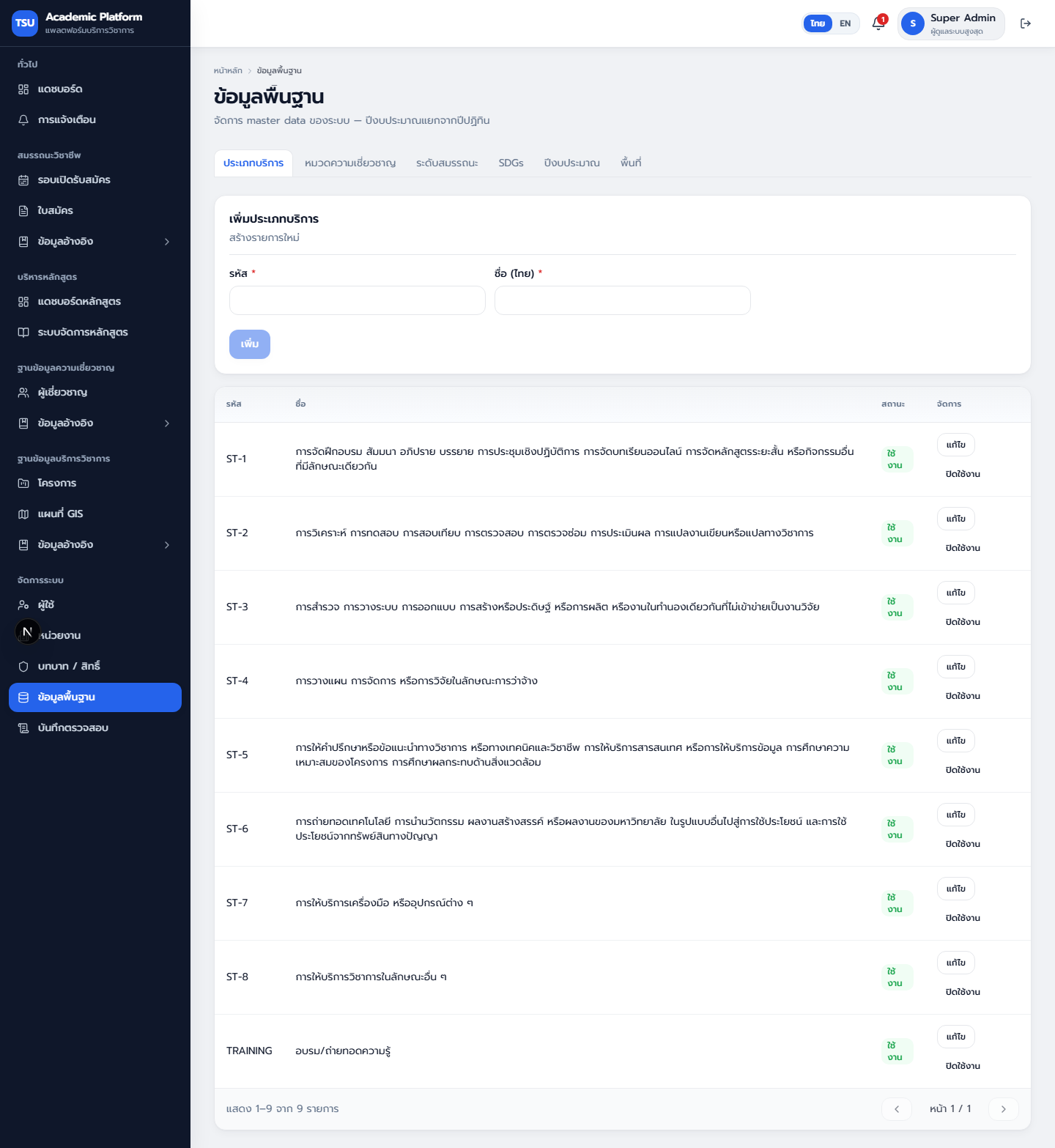
- 4ข้อมูลพื้นฐาน: ดูแลค่าตั้งต้นของระบบ
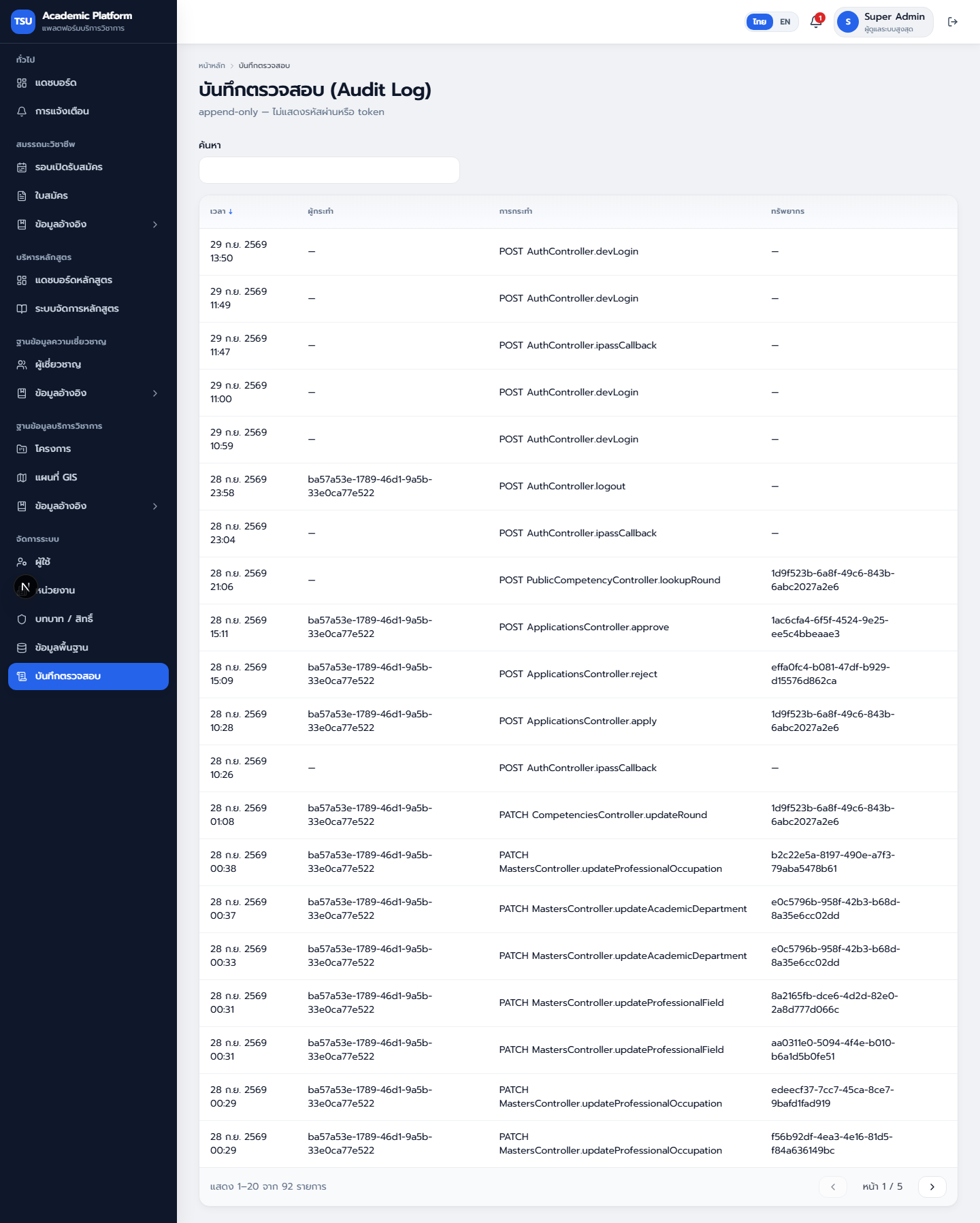
- 5บันทึกตรวจสอบ: ดูประวัติการทำงานสำคัญเมื่อต้องการตรวจสอบ
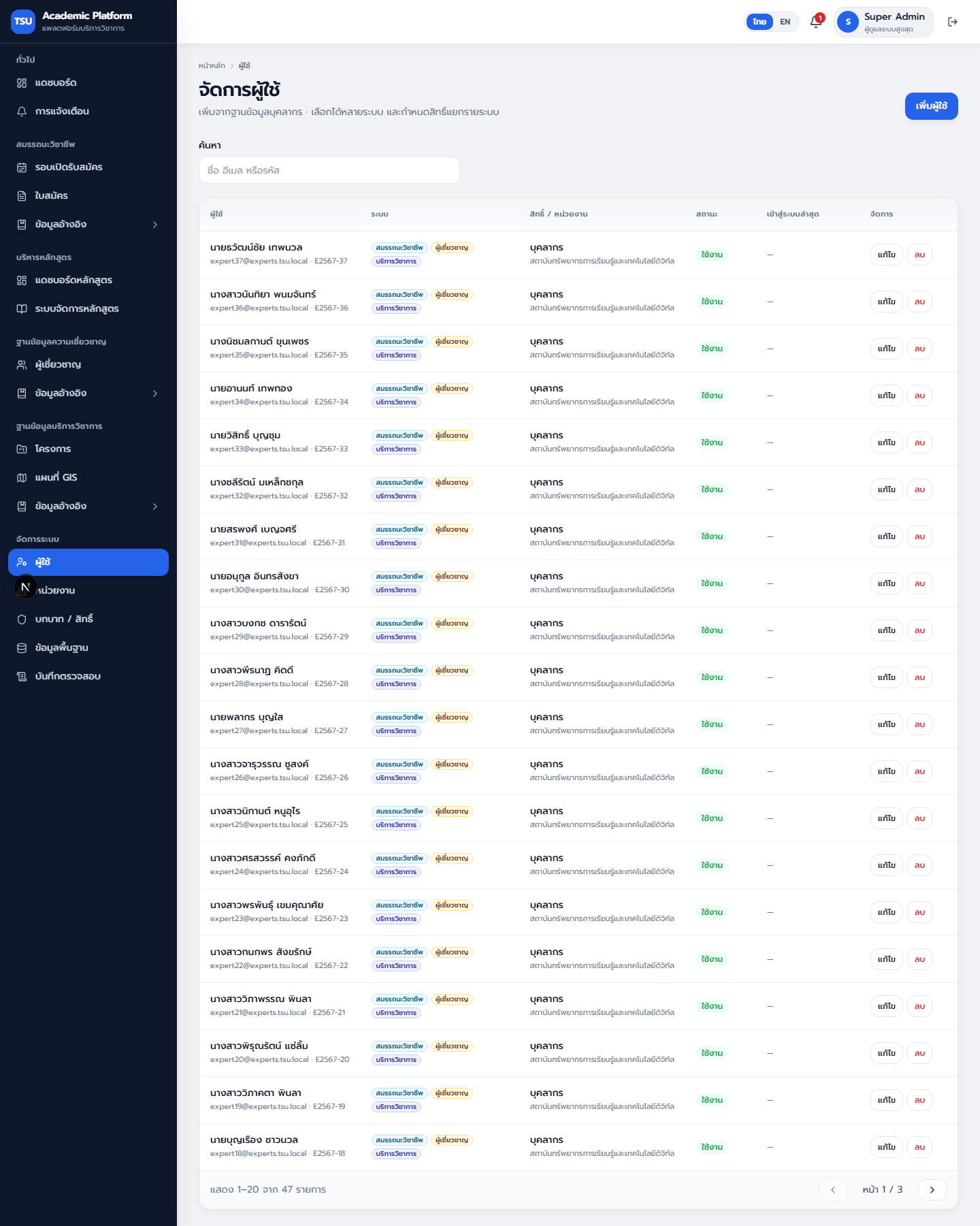
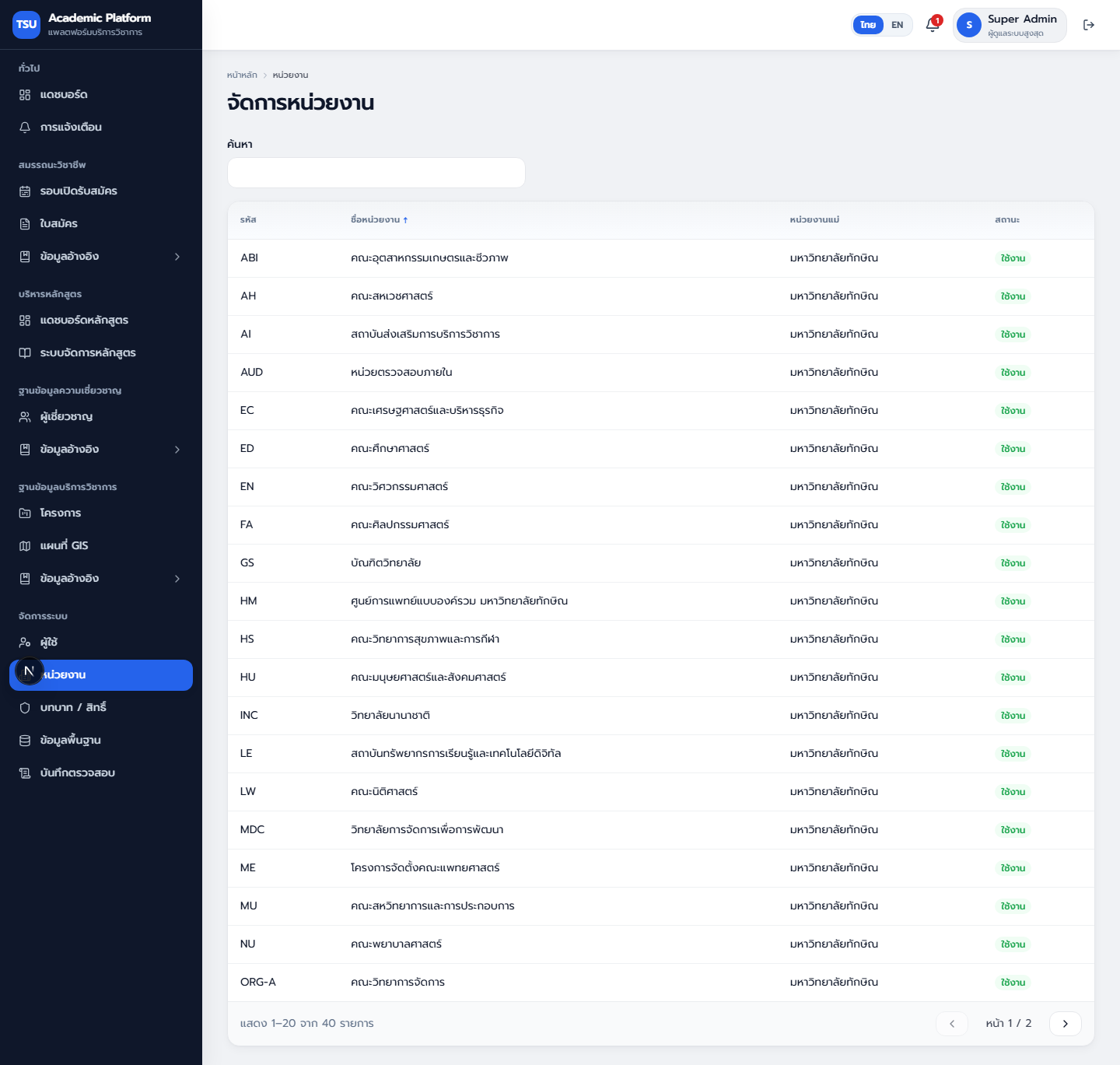
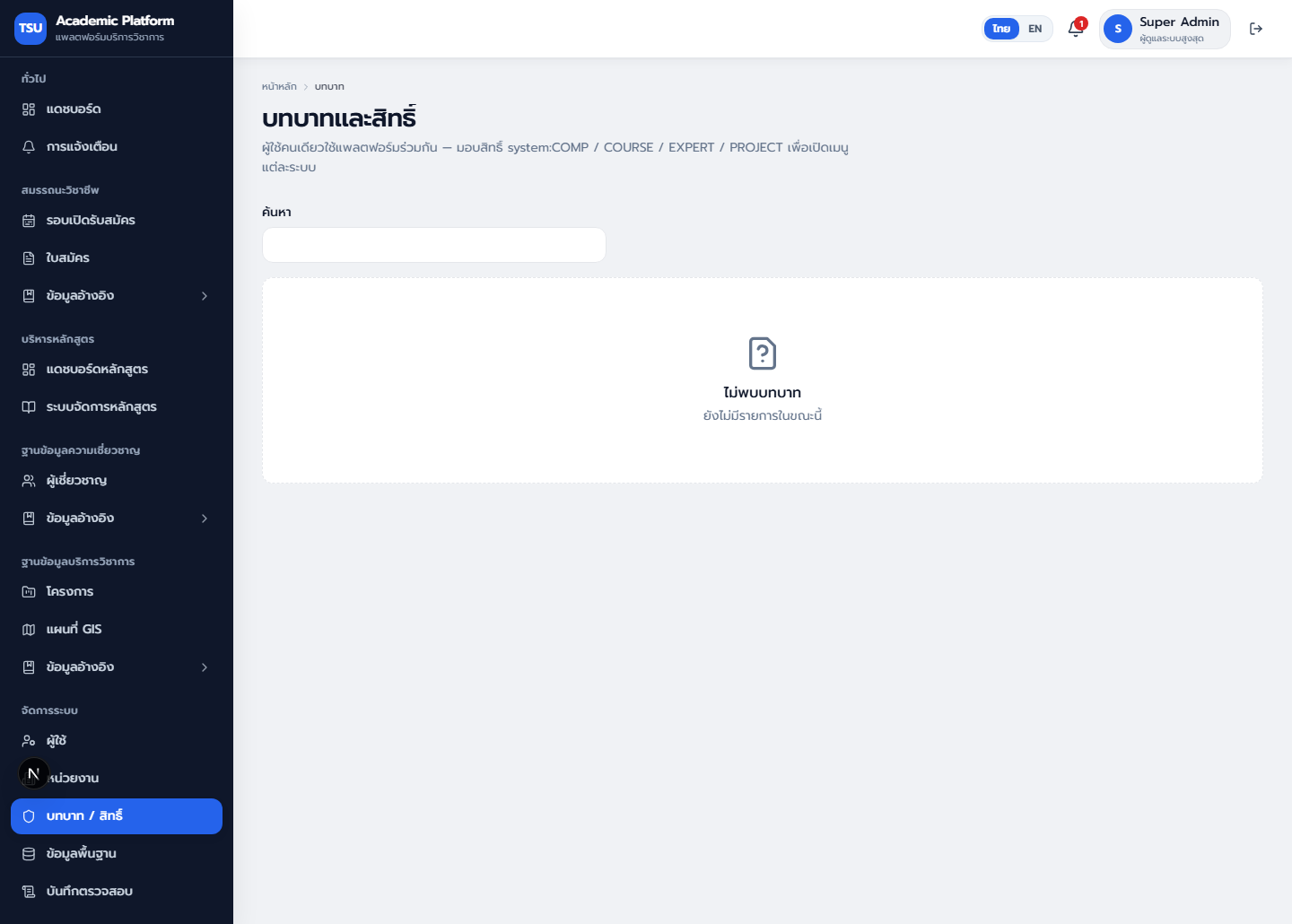
8.8 สรุปเมนูตามระบบ
| กลุ่มเมนู | เมนูหลัก | ใช้ทำอะไร |
|---|---|---|
| ทั่วไป | แดชบอร์ด, การแจ้งเตือน | ภาพรวมและติดตามงาน |
| สมรรถนะวิชาชีพ | รอบเปิดรับ, คำสมัคร, สาขาวิชาชีพ | เปิดรอบ รับสมัคร พิจารณา |
| บริหารหลักสูตร | แดชบอร์ดหลักสูตร, ระบบจัดการหลักสูตร | ดูสถิติ / เข้าไปจัดการอบรม |
| ความเชี่ยวชาญ | ผู้เชี่ยวชาญ, ความเชี่ยวชาญ, ความสนใจ | ค้นหาและดูแลโปรไฟล์ |
| บริการวิชาการ | โครงการ, GIS, ข้อมูลอ้างอิง | บันทึกโครงการและแผนที่ |
| จัดการระบบ | ผู้ใช้, หน่วยงาน, บทบาท, ข้อมูลพื้นฐาน, บันทึก | ดูแลสิทธิ์และโครงสร้าง |