คู่มือการใช้งาน TSU e-Performance

https://digital.tsu.ac.th/pms ← กลับหน้าแรกคู่มือ

ขั้นตอนการใช้งานสำหรับผู้บริหาร (Workflow)

1. เข้าสู่ระบบ
TSU iPass
2. บันทึกลายเซ็น
ลายเซ็นของฉัน
3. เลือกรอบ
รายงานผล
4. กรอกแบบฟอร์ม
แนบไฟล์
5. ส่งผลประเมิน 6. กรรมการประเมิน
ให้คะแนน/ความเห็น
7. HR ประมวลผล
บันทึก/สรุปผล
8. รับทราบผล
ผ่านระบบ

ขั้น 1–5 ผู้บริหารดำเนินการเอง · ขั้น 6 คณะกรรมการ · ขั้น 7 HR มหาวิทยาลัย · ขั้น 8 ผู้รับการประเมินรับทราบผลเมื่อ HR ประกาศและเปิดช่วงรับทราบ

1. เข้าสู่ระบบด้วย TSU iPass

เข้าใช้งานระบบ →

ตัวอย่างหน้าจอจากบัญชีผู้บริหาร — ชื่อถูกปิดบังเป็น ผู้บริหาร (ตัวอย่าง)

login
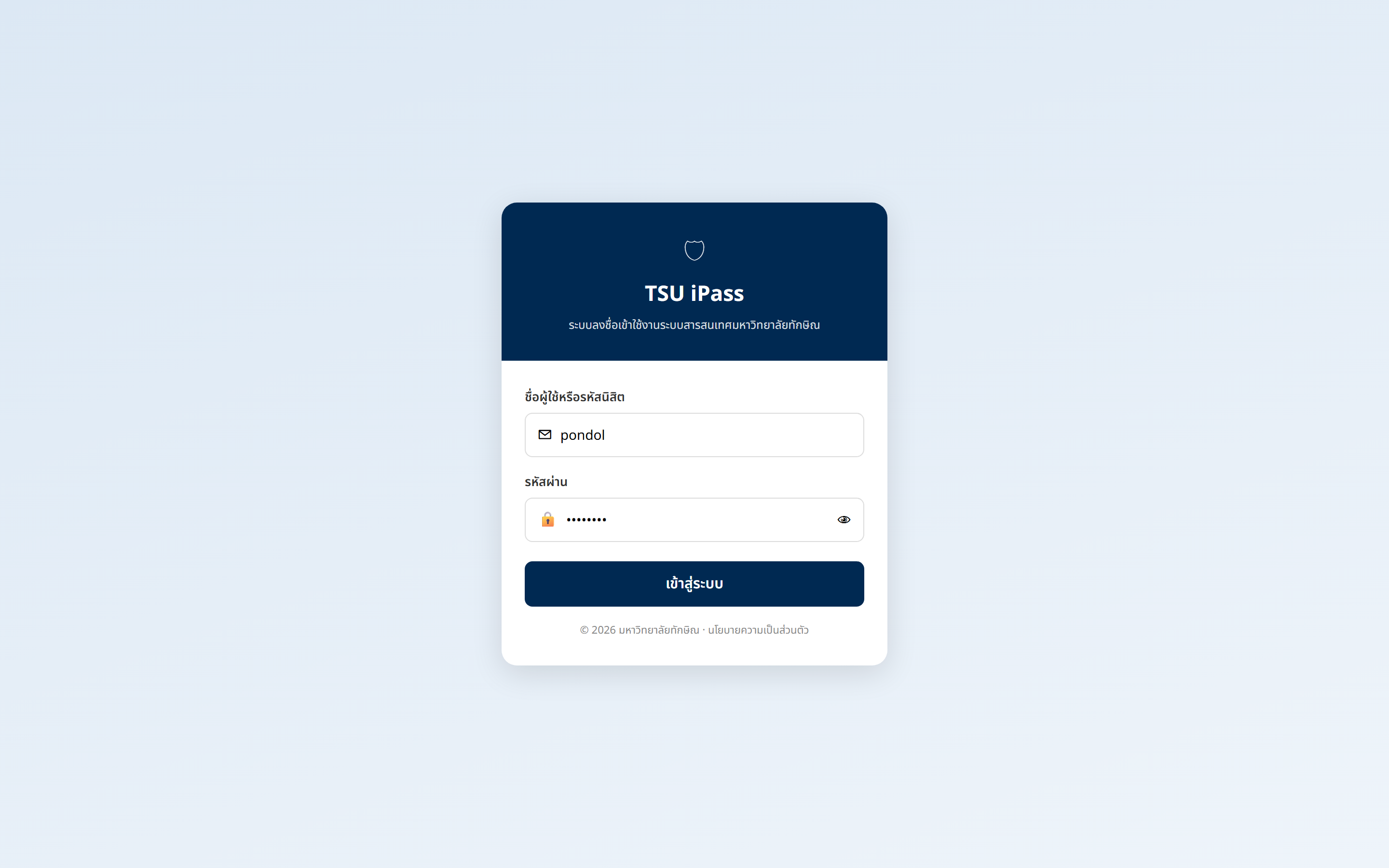
ภาพ 1-1 — หน้าเข้าสู่ระบบ · กด「เข้าสู่ระบบด้วย TSU iPass」
ipass
ภาพ 1-2 — หน้า TSU iPass · กรอก username / password
oauth
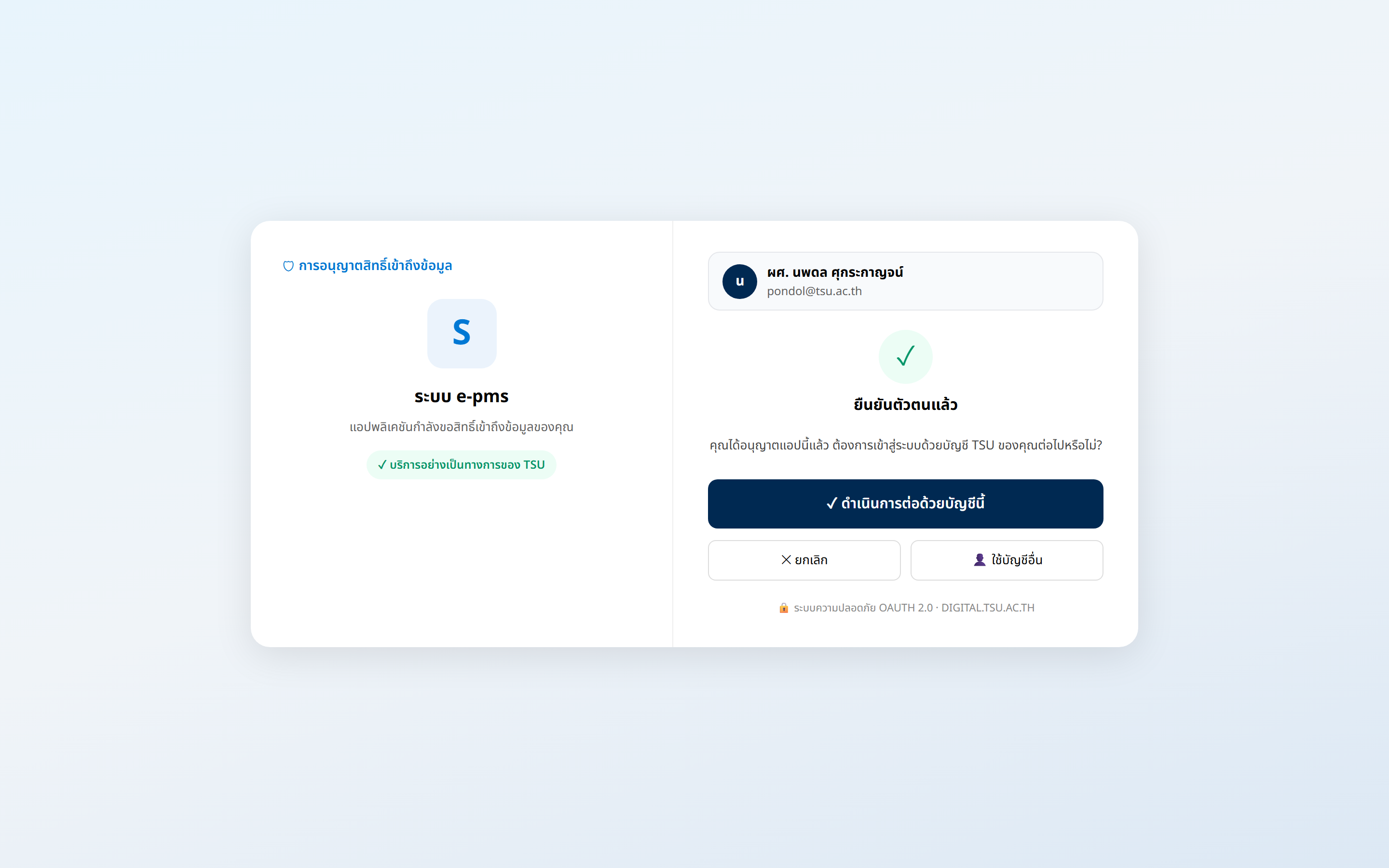
ภาพ 1-3 — อนุญาต OAuth · กด「ดำเนินการต่อด้วยบัญชีนี้」
dashboard
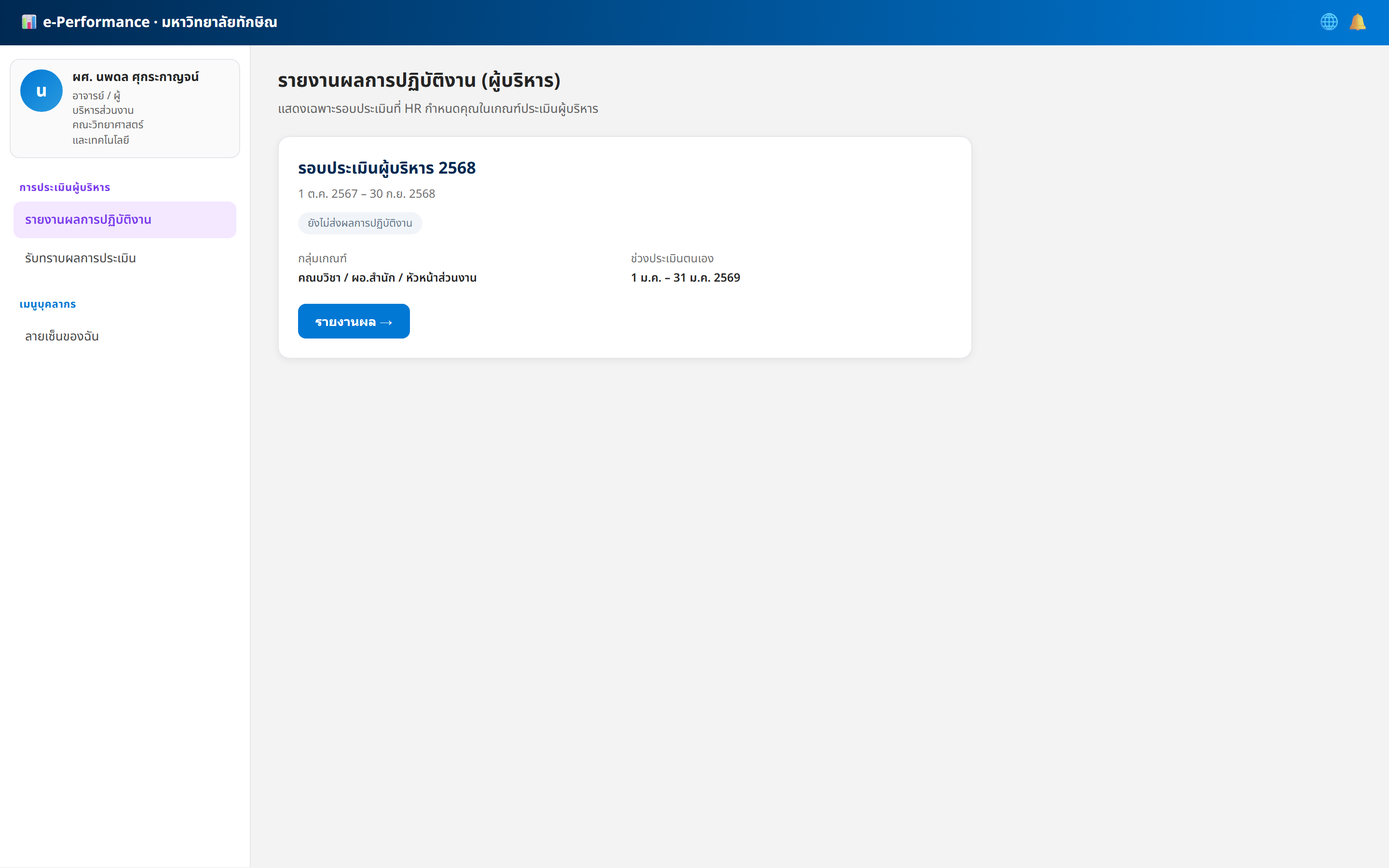
ภาพ 1-4 — เข้า Dashboard สำเร็จ · เมนู「การประเมินผู้บริหาร」
1
เปิด https://digital.tsu.ac.th/pms → กด TSU iPass
2
กรอกบัญชี TSU iPass → อนุญาตแอป e-PMS
3
ตรวจสอบเมนู รายงานผลการปฏิบัติงาน และ รับทราบผลการประเมิน ในบล็อก「การประเมินผู้บริหาร」

2. บันทึกลายเซ็น

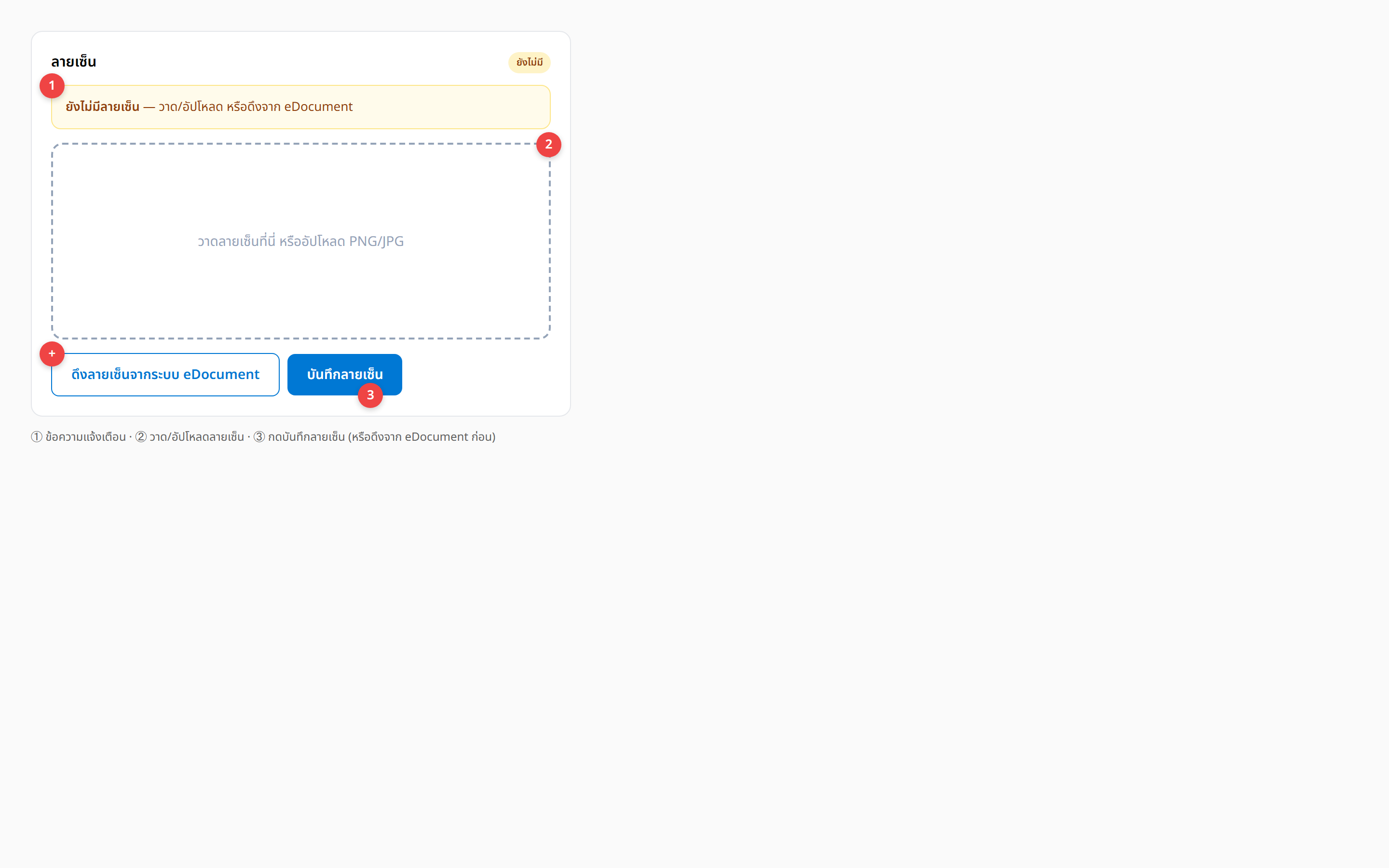
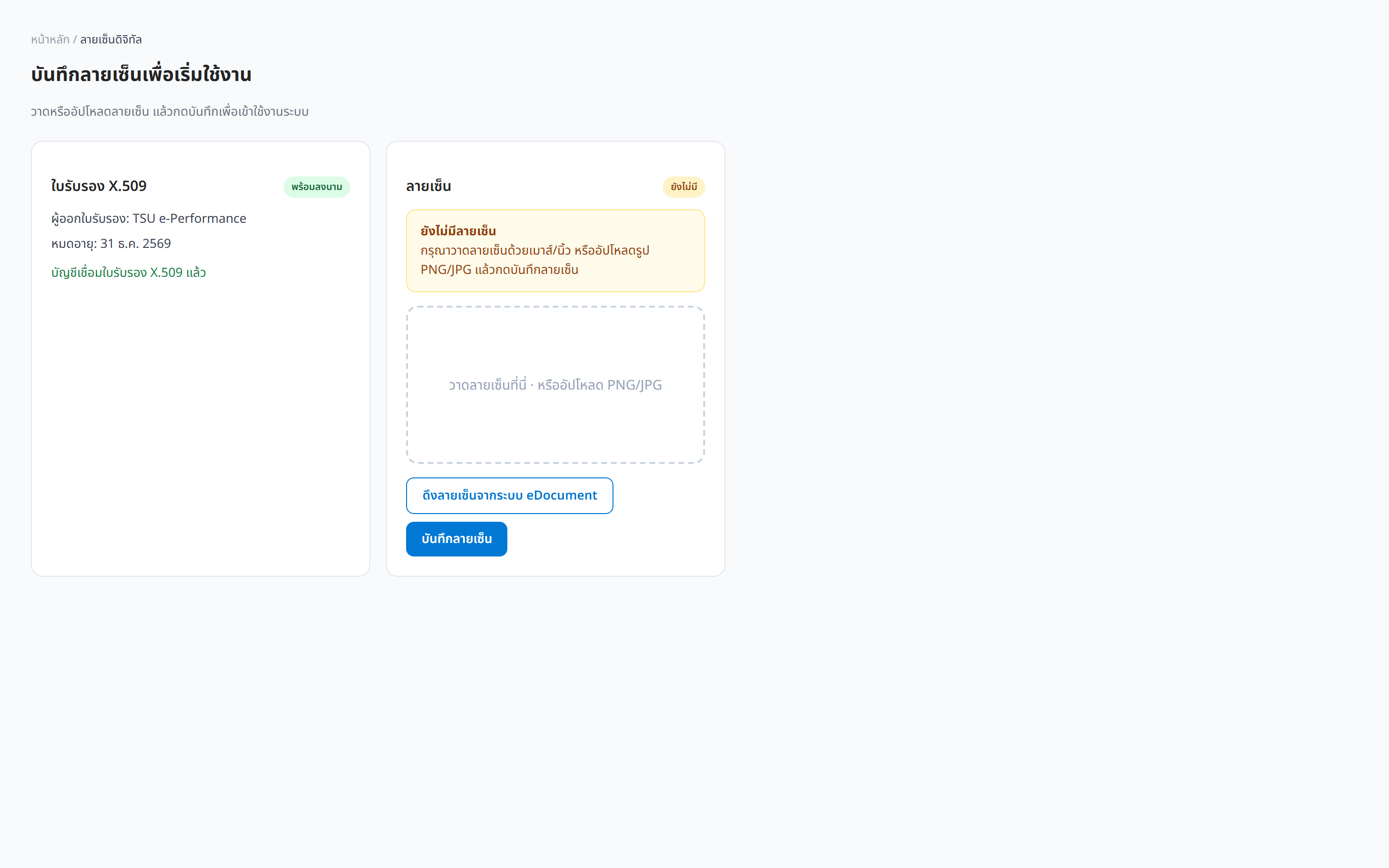
เมนู ลายเซ็นของฉัน — ครั้งแรกที่ login ระบบจะให้บันทึกลายเซ็นก่อนใช้งานเมนูอื่น (หน้า ลายเซ็นดิจิทัล)
ลายเซ็นครั้งแรก
ภาพ 2-1 — วาดหรืออัปโหลดลายเซ็น · กด「บันทึกลายเซ็น」 (หรือดึงจาก eDocument ถ้ามี)
ลายเซ็นบันทึกแล้ว
ภาพ 2-2 — หลังบันทึกแล้ว · ใบรับรอง X.509 พร้อมลงนาม
1
เลือกเมนู ลายเซ็นของฉัน — ระบบเปิดใบรับรอง X.509 อัตโนมัติ (หรือกด เปิดใช้ใบรับรอง X.509 ถ้ายังไม่พร้อม)
2
วาดลายเซ็นด้วยเมาส์/นิ้ว บนพื้นที่ลายเซ็น · กด อัปโหลดรูป (PNG/JPG) · หรือกด ดึงลายเซ็นจากระบบ eDocument (ถ้ามีใน eDocument)
3
กด บันทึกลายเซ็น — หลังบันทึกแล้วจึงเข้าเมนูรายงานผลและรับทราบได้

3. รายงานผลการปฏิบัติงาน

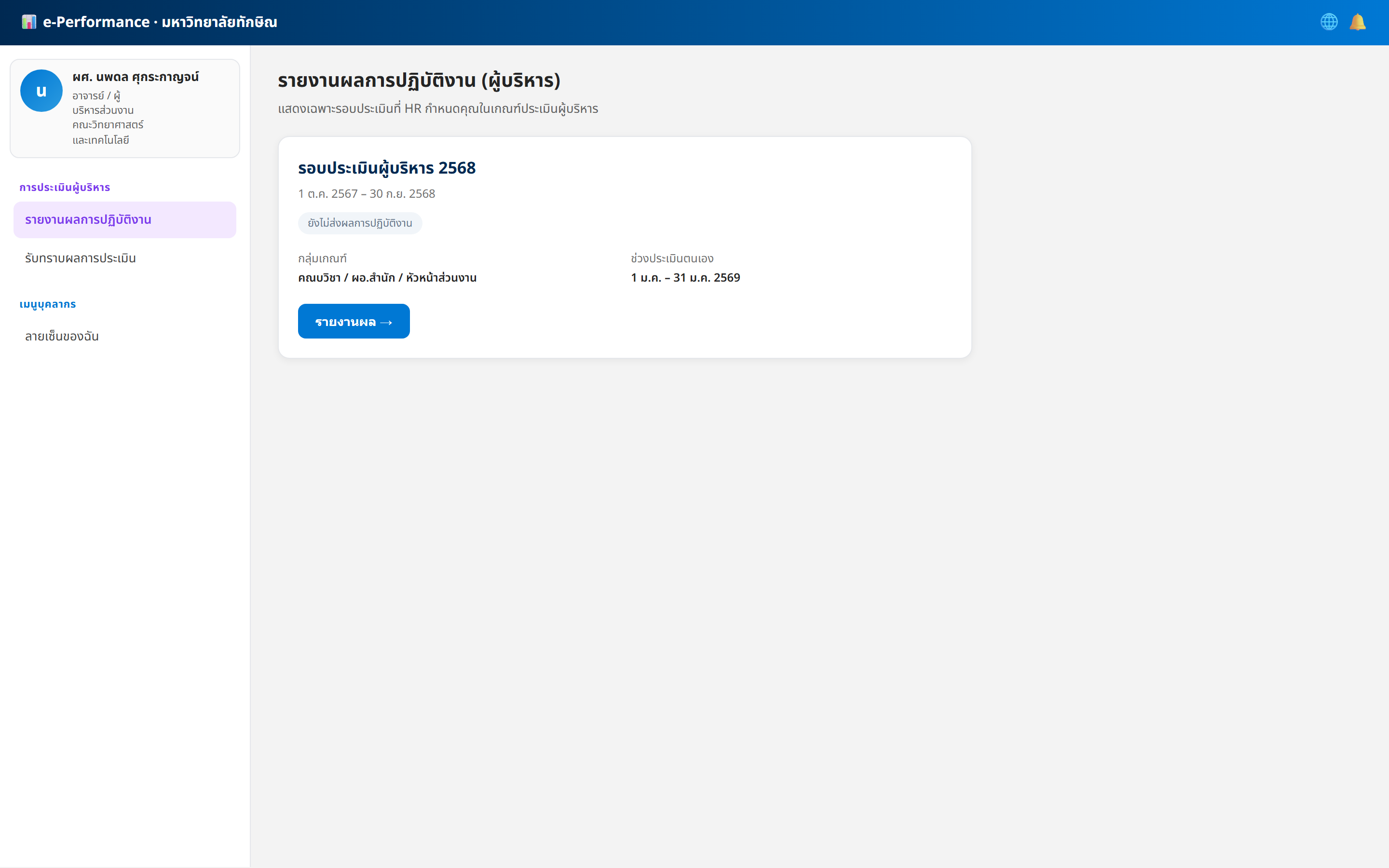
เมนู รายงานผลการปฏิบัติงาน ในบล็อก「การประเมินผู้บริหาร」 — กรอกแบบฟอร์ม · แนบไฟล์ · ส่งผลในขั้นตอนเดียวกัน

3.1 เลือกรอบและเปิดแบบฟอร์ม
รายการรอบ
ภาพ 3-1 — เลือกรอบ · ตรวจสอบกลุ่มเกณฑ์และช่วงประเมินตนเอง → กด「รายงานผล」
1
เปิดเมนู รายงานผลการปฏิบัติงาน — ระบบแสดงการ์ดรอบที่ HR มอบหมาย
2
ตรวจสอบ กลุ่มเกณฑ์ และ ช่วงประเมินตนเอง บนการ์ด
3
กด รายงานผล เมื่ออยู่ในช่วงเวลา (นอกช่วงปุ่มจะถูกปิดและแสดงข้อความแจ้ง)
ปุ่ม「รายงานผล」เปิดได้เฉพาะช่วงประเมินตนเองที่ HR กำหนดในปฏิทินรอบ

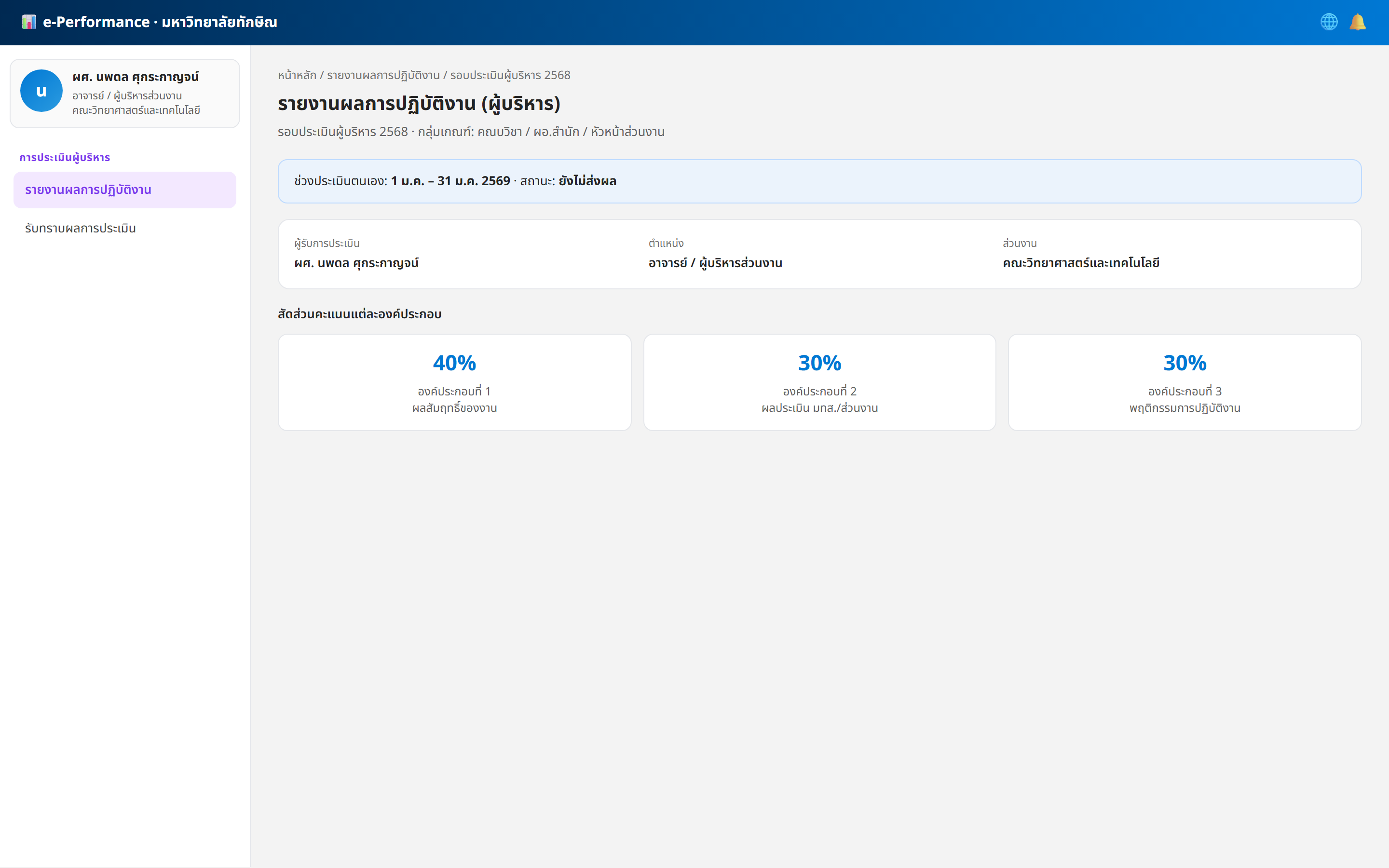
3.2 กรอกแบบฟอร์ม — สลับแท็บองค์ประกอบ 1–3 และข้อมูลการปฏิบัติงาน

ตัวอย่างจาก นางสาว เพ็ญฉาย กุลโชติ — แต่ละกลุ่มเกณฑ์อาจมีองค์ประกอบและสัดส่วนคะแนนต่างกัน
แบบฟอร์มรายงานผล
ภาพ 3-2 — หน้าแบบฟอร์ม · ข้อมูลผู้รับการประเมิน · สัดส่วนคะแนนแต่ละองค์ประกอบ
แท็บองค์ประกอบ
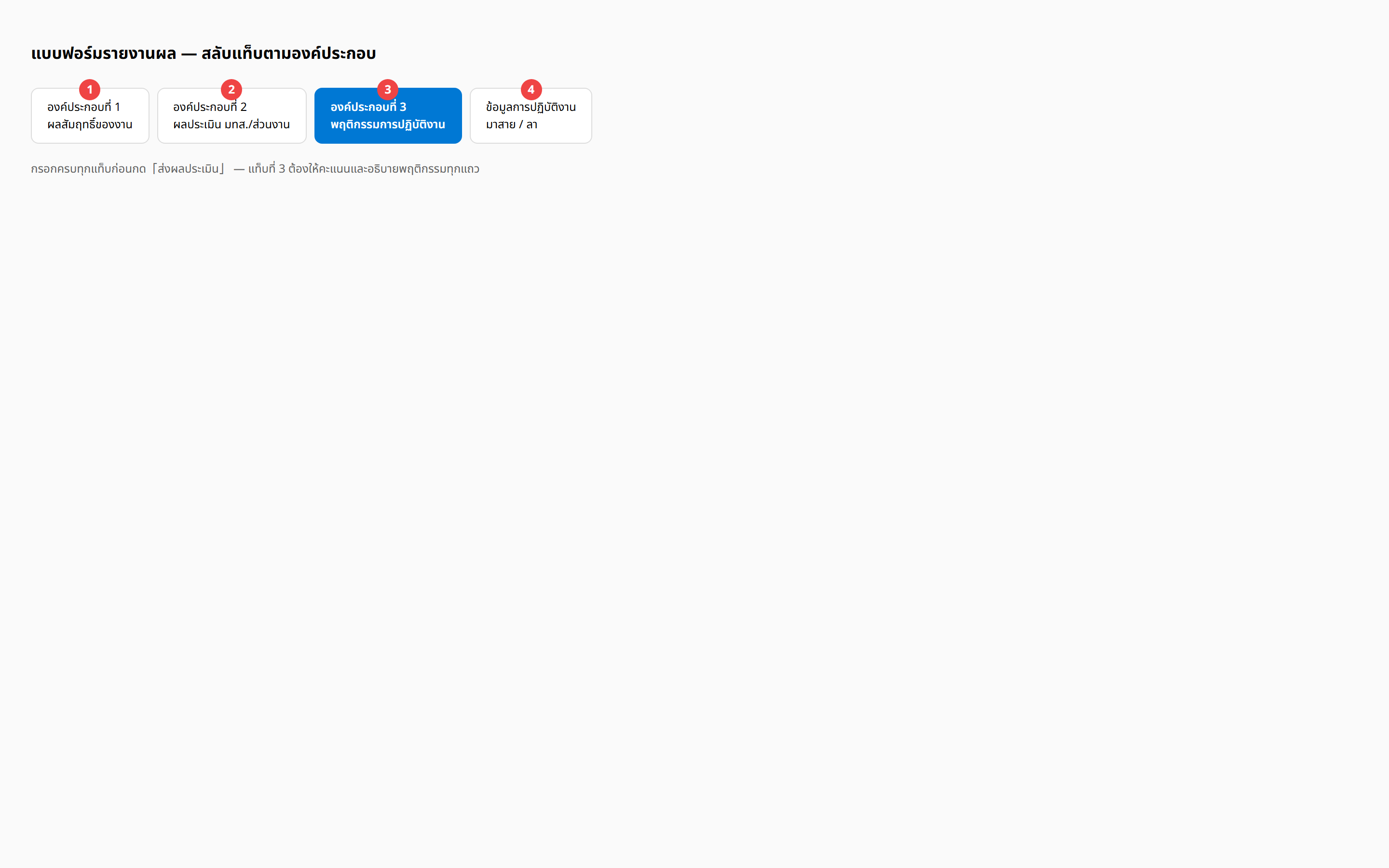
ภาพ 3-3 — แท็บ 1–3 (ผลสัมฤทธิ์ / พฤติกรรม) และแท็บ「ข้อมูลการปฏิบัติงาน」· ใช้ปุ่ม ← → สลับแท็บได้

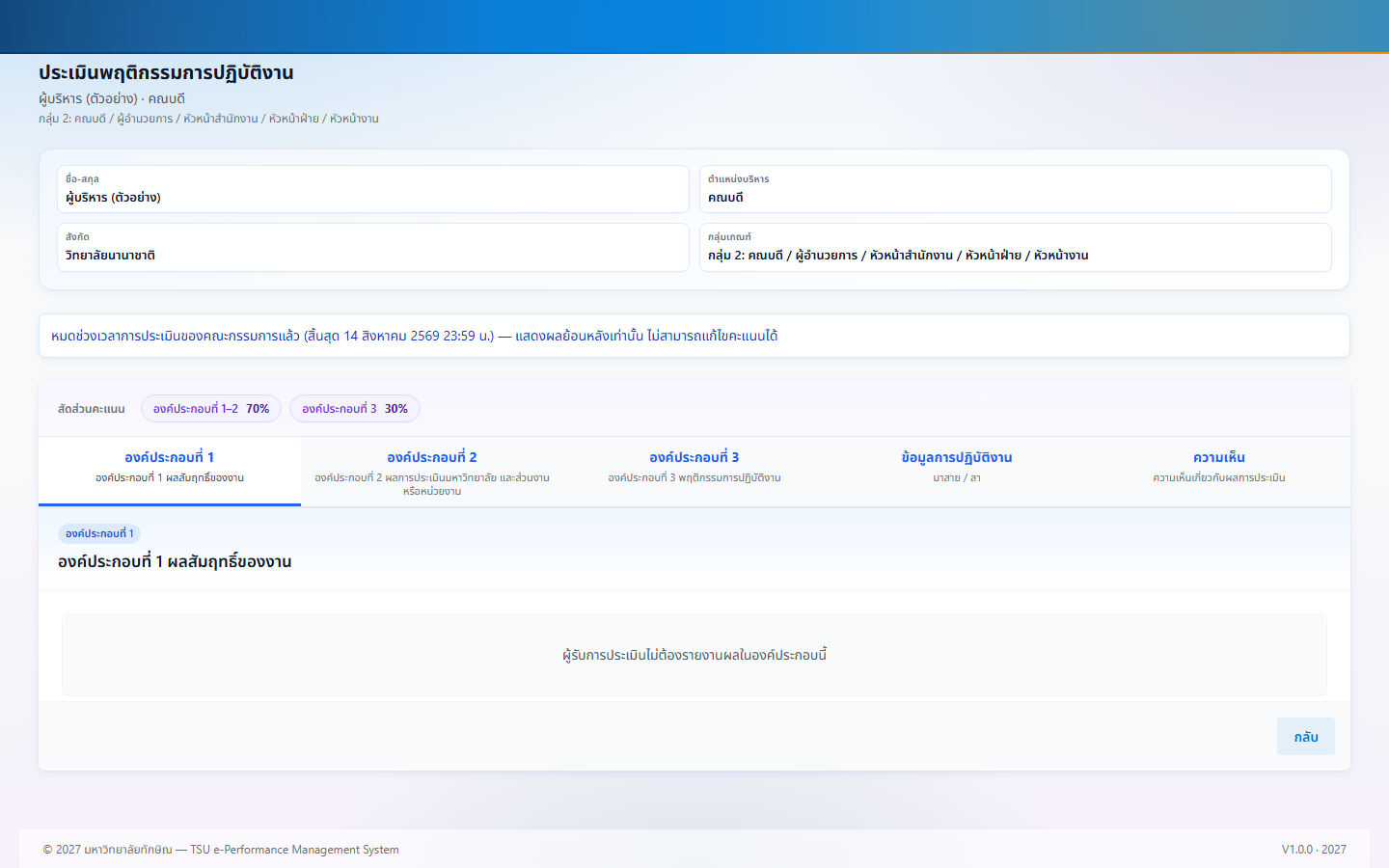
องค์ประกอบที่ 1 — ผลสัมฤทธิ์ของงาน

องค์ประกอบที่ 1
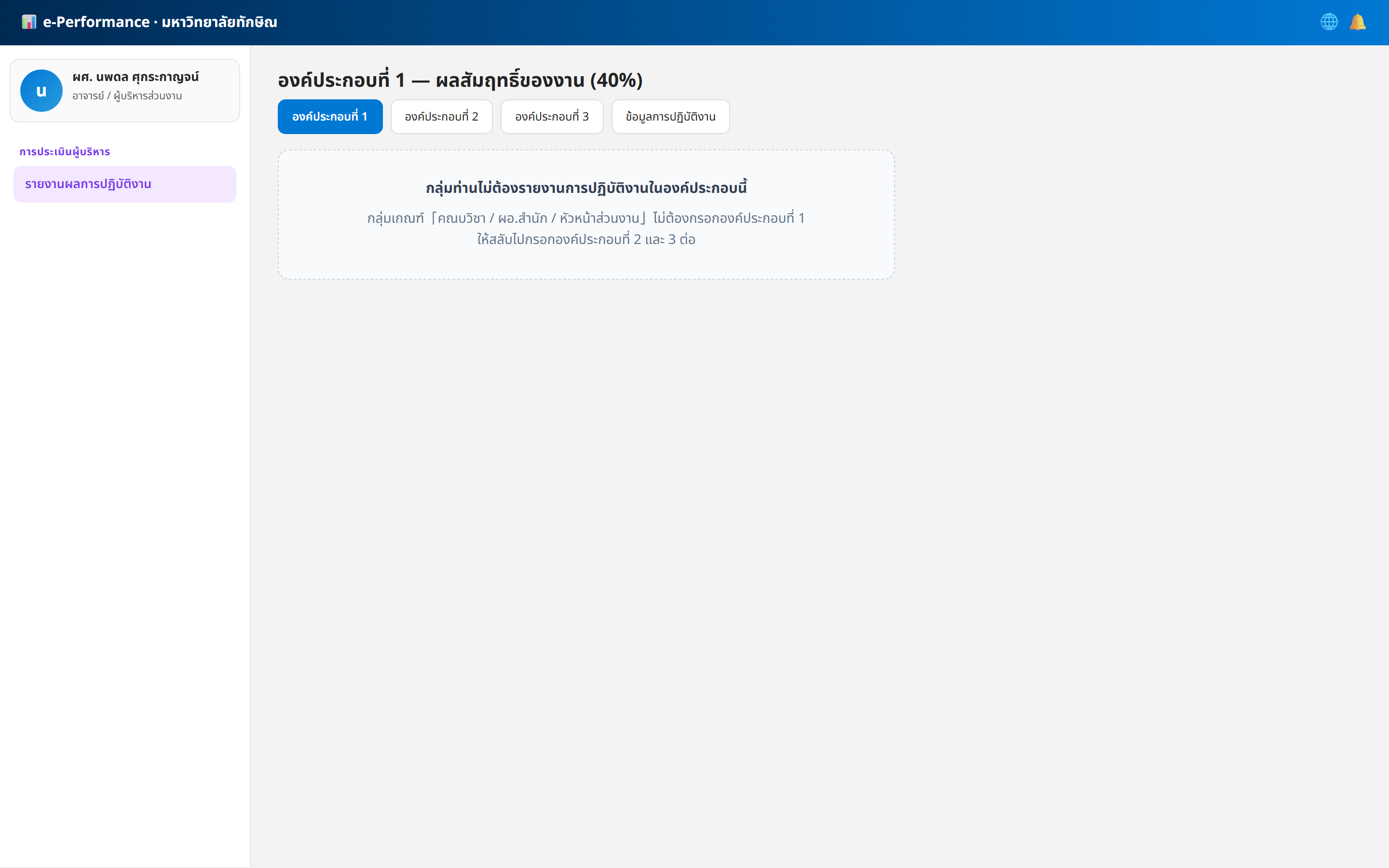
ภาพ 3-3a — องค์ประกอบที่ 1 · บางกลุ่มไม่ต้องรายงาน (แสดงข้อความ「กลุ่มท่านไม่ต้องรายงานการปฏิบัติงานในองค์ประกอบนี้」)

องค์ประกอบที่ 2 — ผลการประเมินมหาวิทยาลัย และส่วนงาน
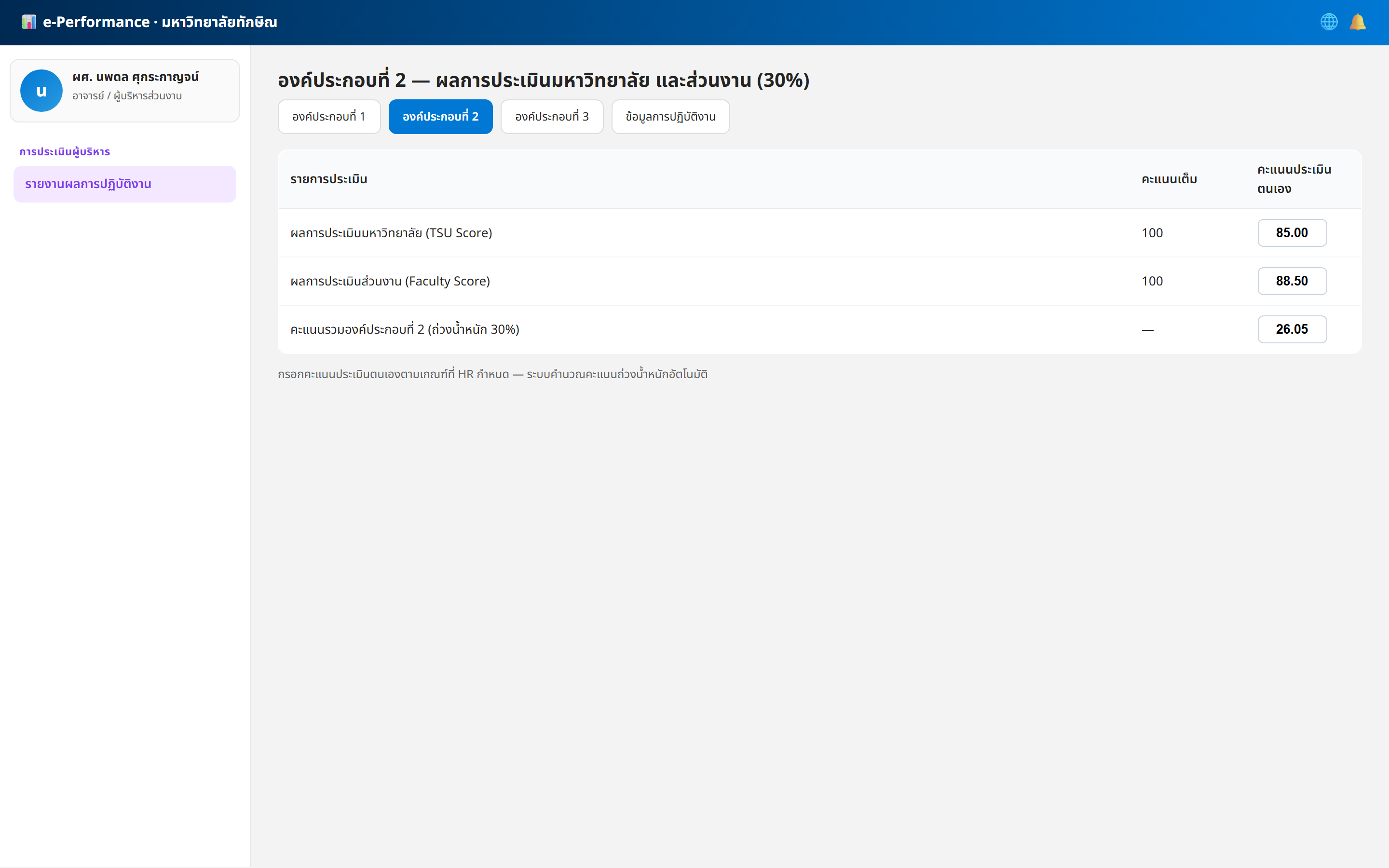
องค์ประกอบที่ 2
ภาพ 3-3b — องค์ประกอบที่ 2 · กรอกคะแนนประเมินตนเองตามเกณฑ์ HR กำหนด
1
องค์ประกอบที่ 1 — กรอกรายการผลงานและคะแนนประเมินตนเอง (บางกลุ่มอาจข้ามองค์ประกอบนี้ — ดูภาพ 3-3a)
2
องค์ประกอบที่ 2 — กรอกคะแนนประเมินตนเองตามเกณฑ์ HR กำหนด (ภาพ 3-3b)
3
องค์ประกอบที่ 3 — ให้คะแนนและอธิบายพฤติกรรมทุกข้อ (ดูขั้นตอน 3.3–3.4)
4
ข้อมูลการปฏิบัติงาน — กรอกจำนวนวัน/ครั้งมาสายและลา (ดูขั้นตอน 3.5)

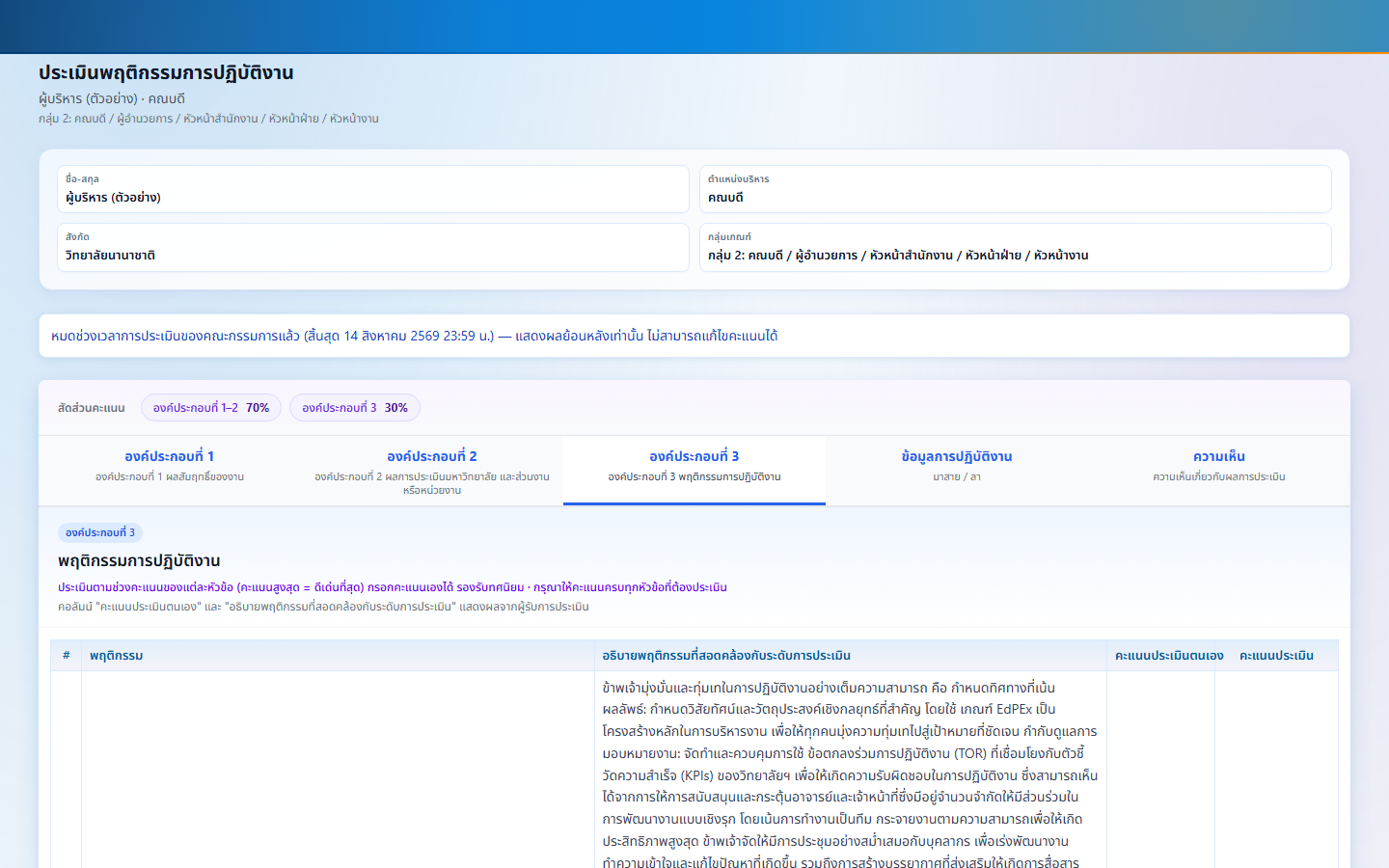
3.3 องค์ประกอบที่ 3 — พฤติกรรมการปฏิบัติงาน
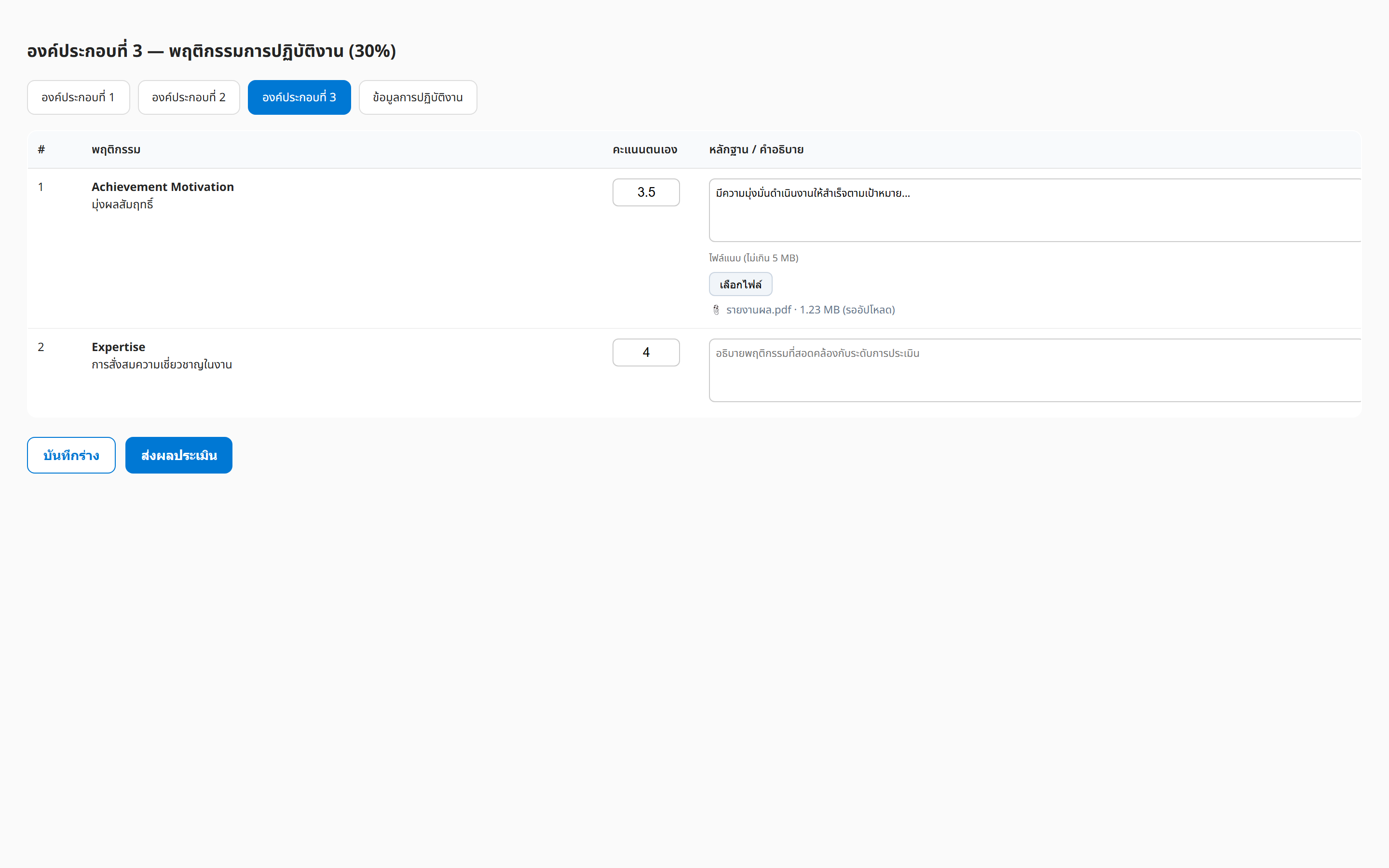
พฤติกรรม
ภาพ 3-4 — เลือกระดับคะแนน · อธิบายพฤติกรรมที่สอดคล้องกับระดับการประเมินทุกแถว
ระบบคำนวณคะแนนรวมองค์ประกอบที่ 3 อัตโนมัติจากคะแนนแต่ละข้อ — ตรวจให้ครบทุกแถวก่อนส่ง

3.4 การแนบไฟล์หลักฐาน

แนบไฟล์ในแท็บองค์ประกอบที่ 3 — ไฟล์จะอัปโหลดจริงเมื่อกด บันทึกร่าง หรือ ส่งผลประเมิน
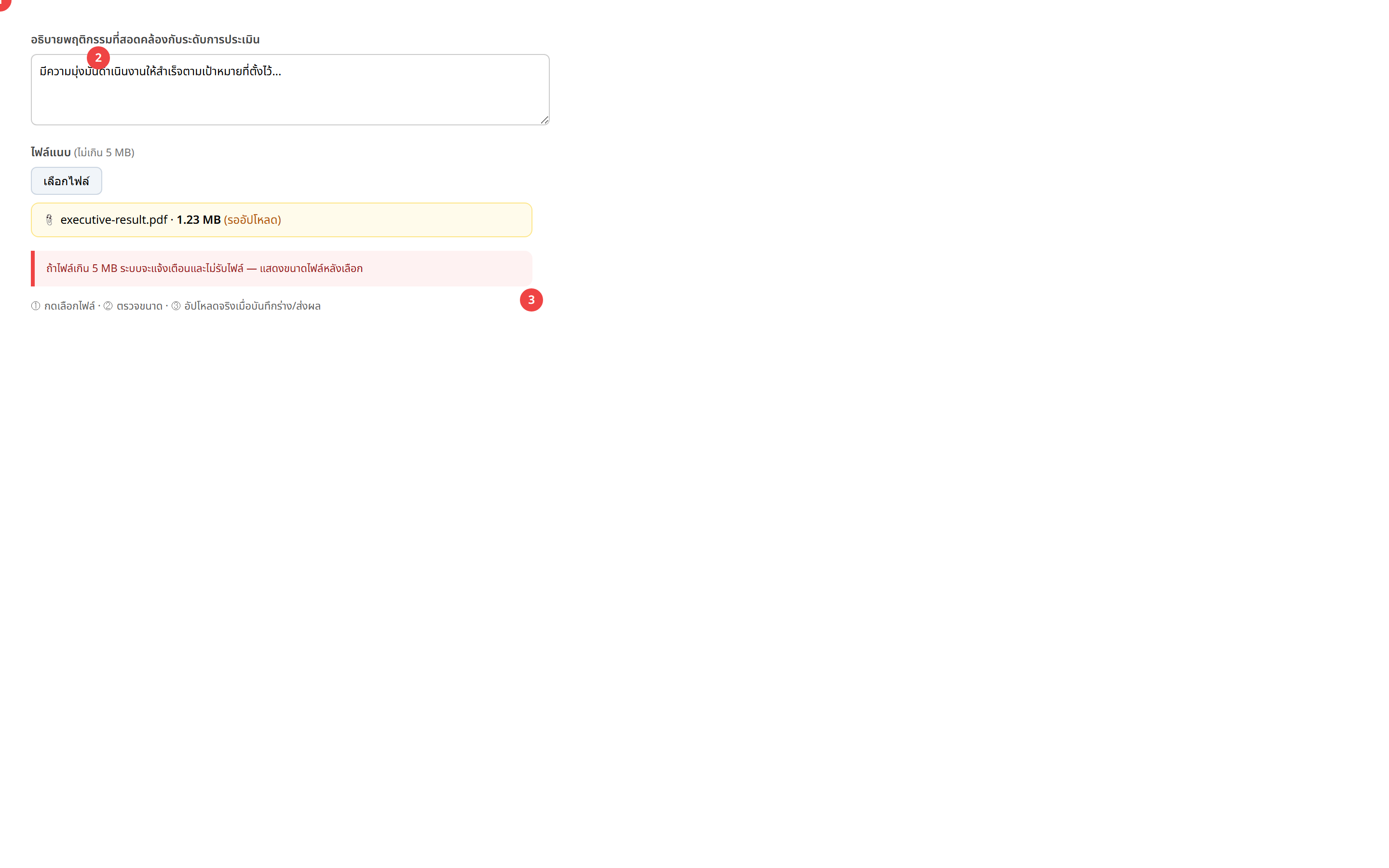
ไฟล์หลักฐาน
ภาพ 3-5 — กด「เลือกไฟล์」ในแต่ละแถว · ไม่เกิน 5 MB ต่อไฟล์
ขนาดสูงสุด5 MB ต่อไฟล์
ประเภทที่รองรับPDF, Word (.doc/.docx), JPG, PNG, WebP
แสดงขนาดไฟล์หลังเลือกไฟล์ เช่น 📎 รายงาน.pdf · 1.23 MB
ไฟล์เกิน 5 MBระบบแจ้งเตือน — ต้องลดขนาดหรือเลือกไฟล์อื่น
แนะนำแปลงเอกสารเป็น PDF และบีบอัดรูปภาพก่อนแนบ หากใกล้เกิน 5 MB

3.5 ข้อมูลการปฏิบัติงาน — มาสาย / ลา
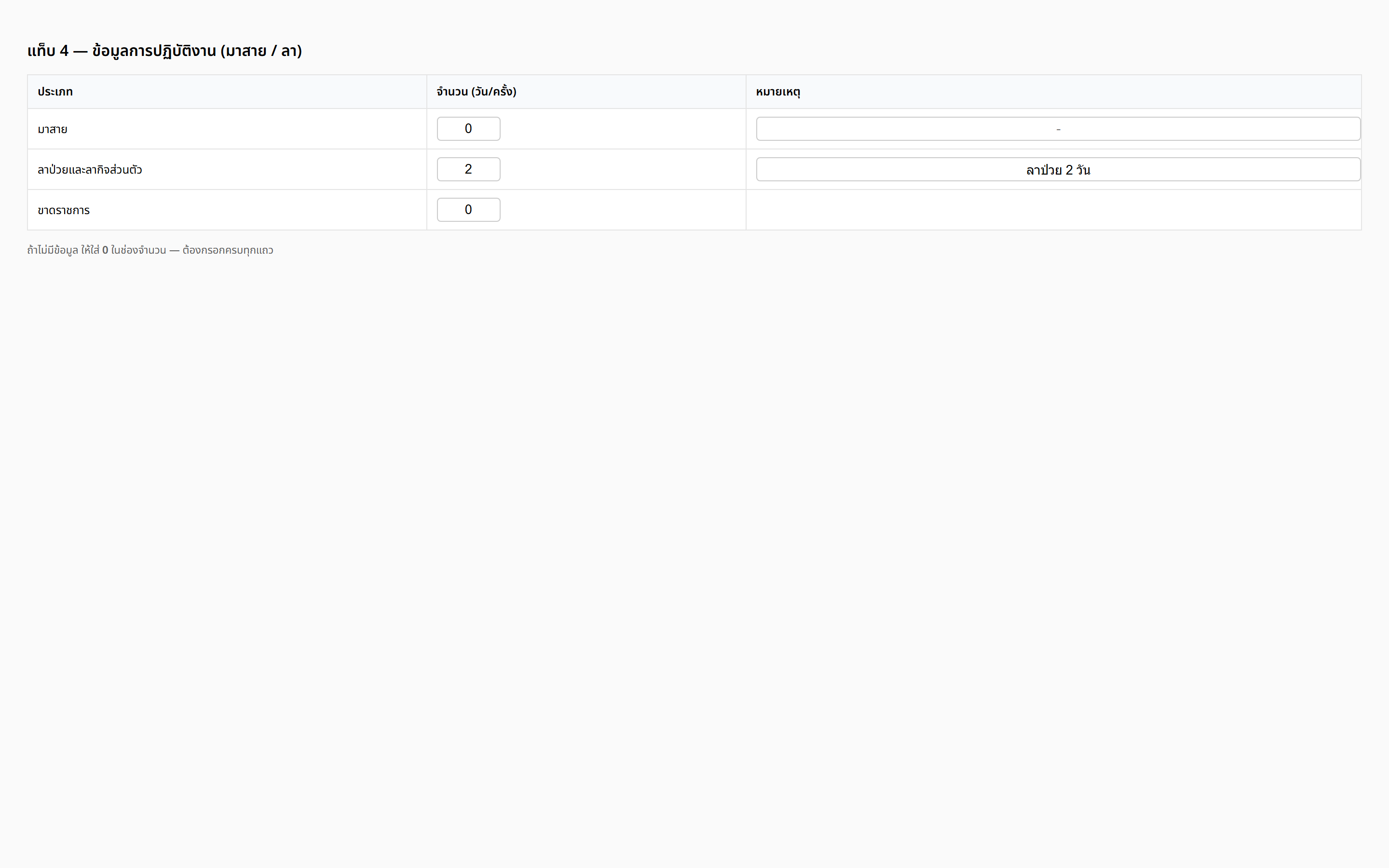
มาสาย ลา
ภาพ 3-6 — แท็บ「ข้อมูลการปฏิบัติงาน」· กรอกจำนวนวัน/ครั้งมาสายและลา (ใส่ 0 ถ้าไม่มี)

3.6 บันทึกร่างและส่งผลประเมิน

ส่งผล
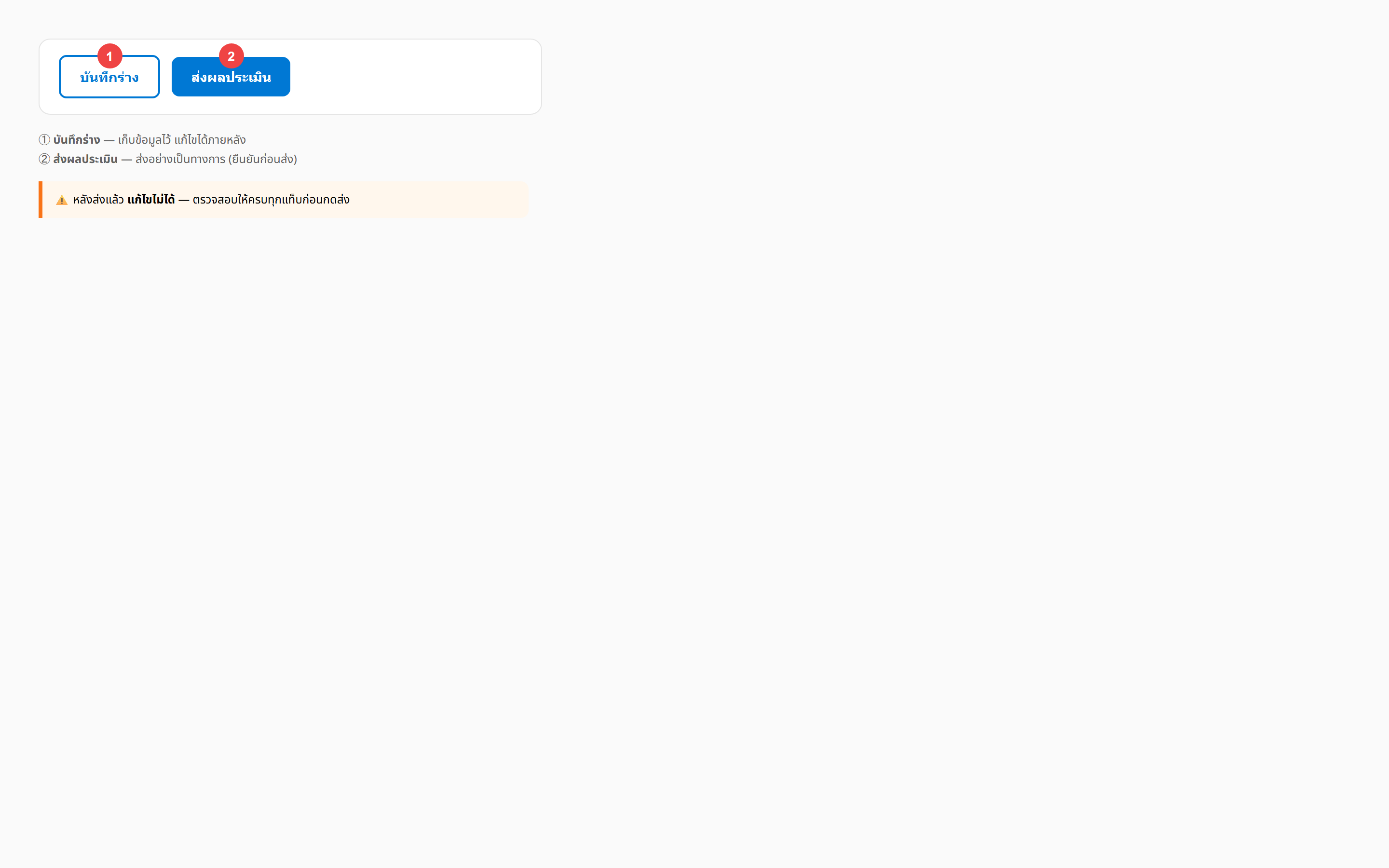
ภาพ 3-7 — ปุ่มสลับแท็บ ← → · บันทึกร่าง (แก้ไขได้) · ส่งผลประเมิน (ส่งแล้วแก้ไม่ได้)
1
กด บันทึกร่าง เพื่อเก็บงานไว้ก่อน — แก้ไขได้ภายหลัง · ไฟล์แนบจะถูกอัปโหลดในรอบนี้
2
ตรวจสอบครบทุกแท็บ · คะแนนและข้อความครบ · ไฟล์แนบ ≤ 5 MB · มาสาย/ลากรอกแล้ว
3
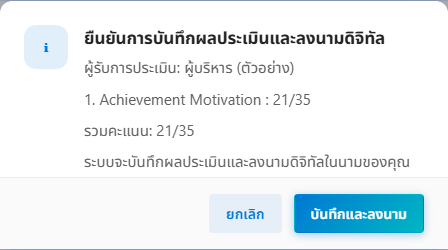
กด ส่งผลประเมิน → ยืนยัน — หลังส่งแล้วแก้ไขไม่ได้ · สถานะเปลี่ยนเป็น「ส่งแล้ว」
⚠️ หลังส่งผลแล้วแก้ไขไม่ได้ — ตรวจสอบให้ครบก่อนกดส่ง

4. รับทราบผลการประเมิน

เมนู รับทราบผลการประเมิน — หลัง HR บันทึก/สรุปผลและเปิดช่วงรับทราบ · ตัวอย่าง นางสาว เพ็ญฉาย กุลโชติ

4.1 เปิดเมนูและดูรายการรอบ

รายการรับทราบ
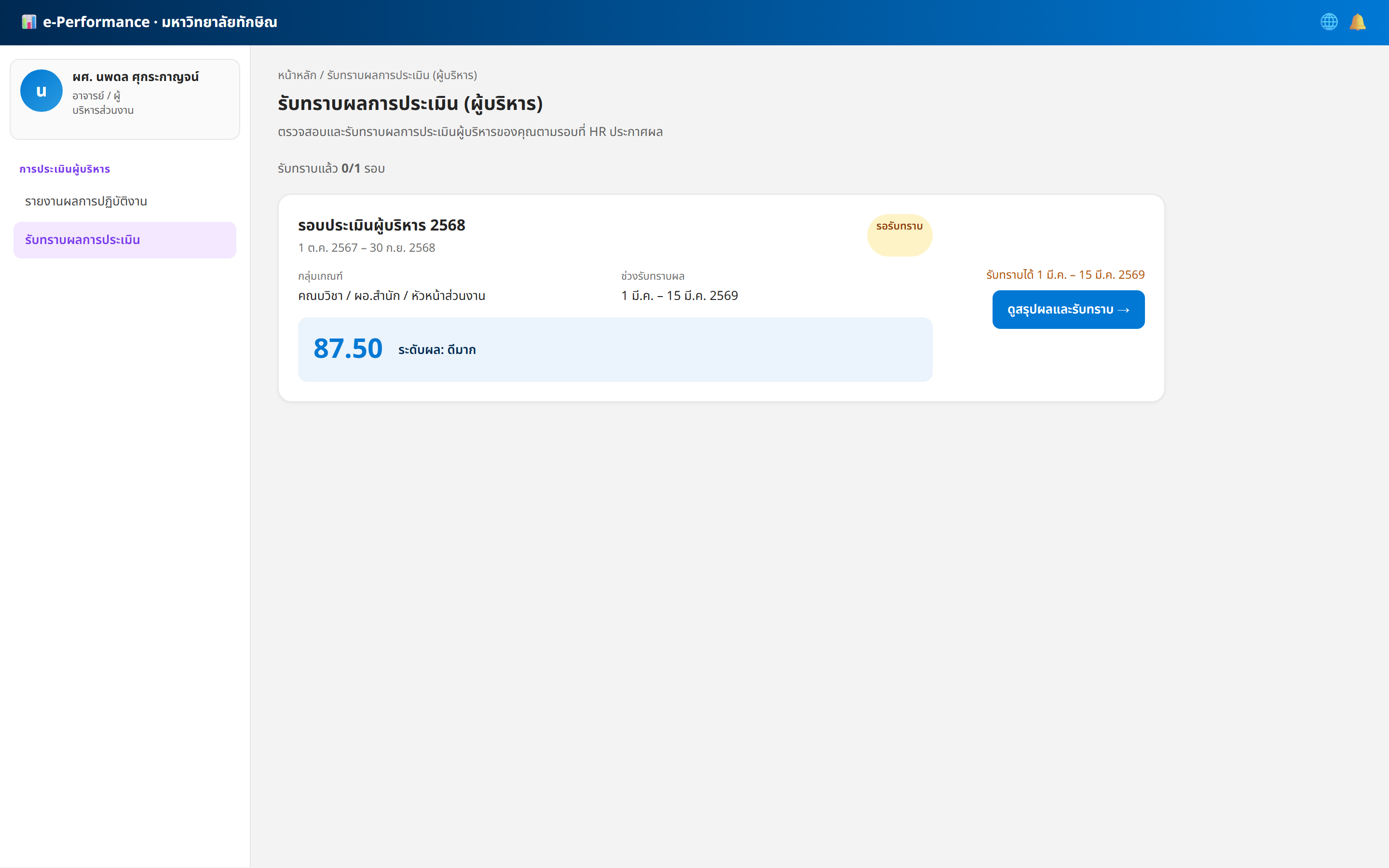
ภาพ 4-1 — หน้ารายการรับทราบผล · แสดงรอบที่ได้รับมอบหมาย · ช่วงรับทราบผล · สถานะปัจจุบัน
1
เปิดเมนู รับทราบผลการประเมิน ในบล็อก「การประเมินผู้บริหาร」
2
ตรวจสอบชื่อรอบ · กลุ่มเกณฑ์ · ช่วงรับทราบผลบนการ์ดแต่ละรอบ
3
ดูสรุปด้านล่างว่ารับทราบแล้วกี่รอบจากทั้งหมด (เช่น รับทราบแล้ว 1/2 รอบ)

4.2 สถานะบนการ์ด — 3 กรณี
สถานะรับทราบ
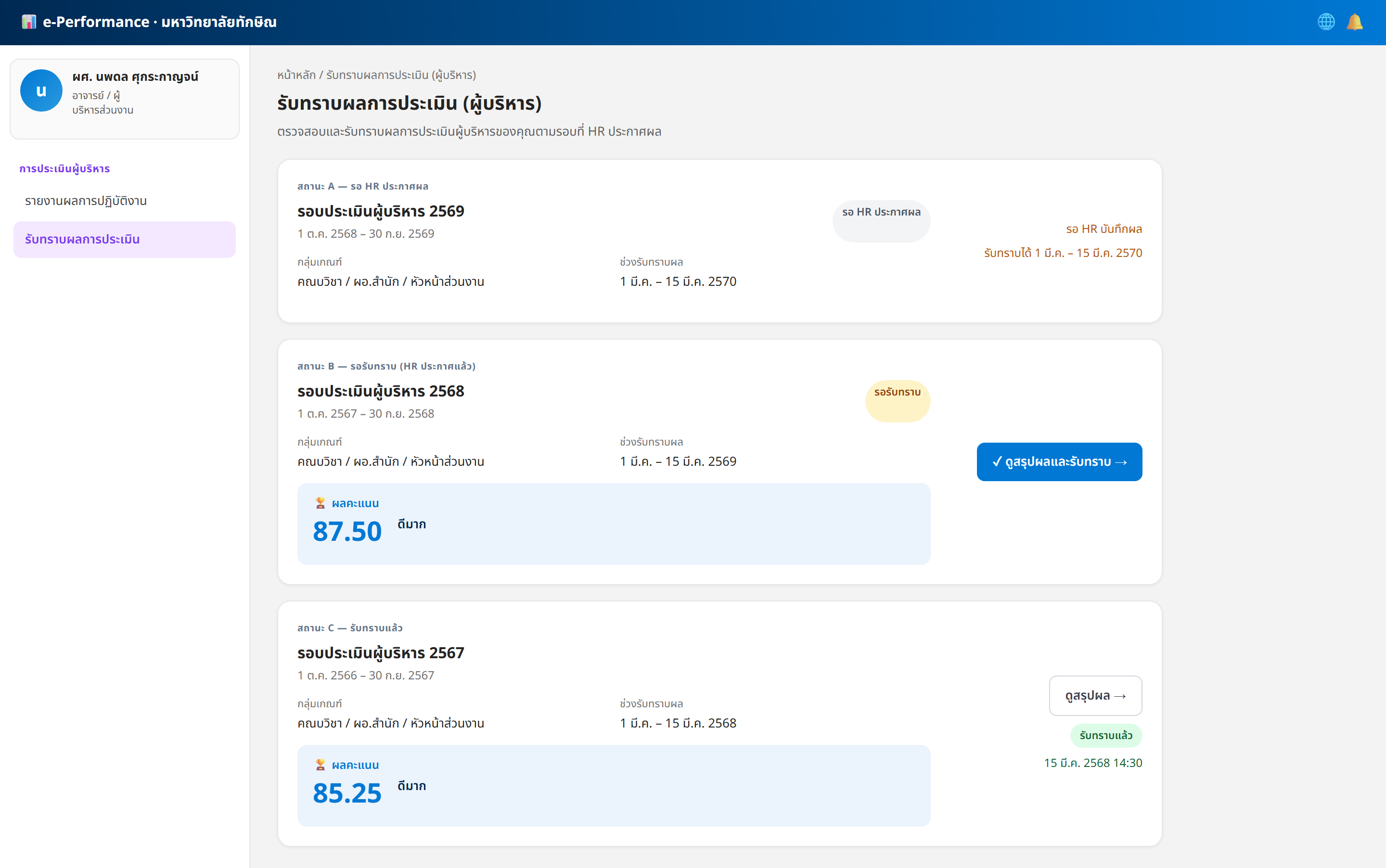
ภาพ 4-2 — สถานะ A: รอ HR ประกาศผล · B: รอรับทราบ (มีคะแนน) · C: รับทราบแล้ว
รอ HR ประกาศผลHR ยังไม่บันทึก/สรุปผล — ยังไม่มีคะแนน · แสดง「รอ HR บันทึกผล」
รอรับทราบHR ประกาศผลแล้ว · แสดงคะแนนและระดับผล · กดดูสรุปผลและรับทราบ (ในช่วงเวลา)
รับทราบแล้วบันทึกการรับทราบแล้ว · กดดูสรุปผล เพื่อเปิดอ่านซ้ำ · แสดงวันเวลาที่รับทราบ
นอกช่วงรับทราบผล ปุ่มจะถูกปิดและแสดงข้อความ เช่น 「รับทราบได้ 1 มี.ค. – 15 มี.ค. 2569」หรือ「หมดช่วงรับทราบแล้ว」

4.3 เปิดดูสรุปผล — ตรวจคะแนนและความเห็น

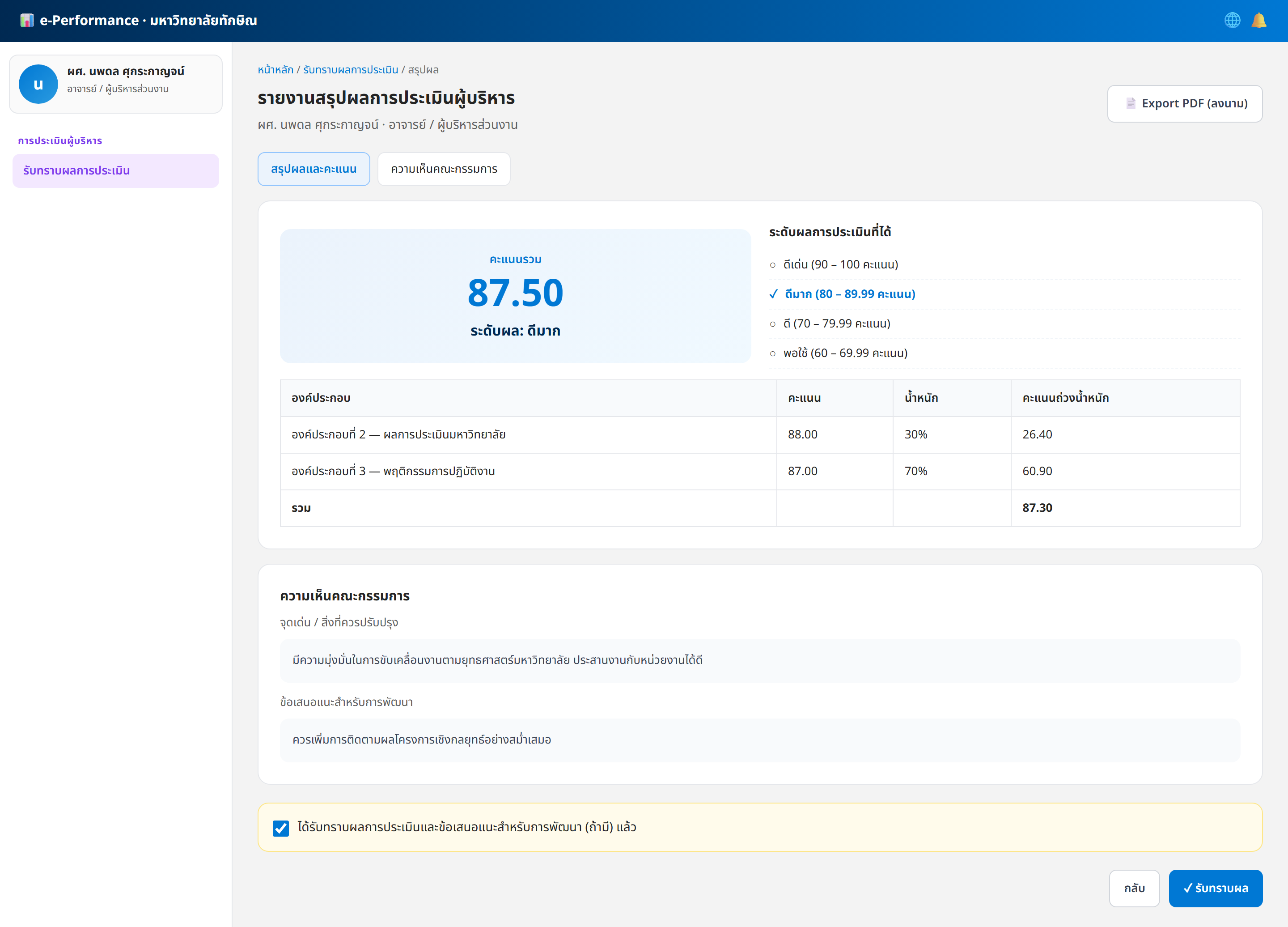
เมื่อ HR ประกาศผลและถึงช่วงรับทราบ → กด ดูสรุปผลและรับทราบ
สรุปผล
ภาพ 4-3 — หน้าสรุปผล · คะแนนรวม · ระดับผล · คะแนนแต่ละองค์ประกอบ · ความเห็นคณะกรรมการ
1
ตรวจสอบ คะแนนรวม และ ระดับผลการประเมิน (ไฮไลต์ระดับที่ได้)
2
ดูตารางคะแนนแยกตามองค์ประกอบ (น้ำหนัก · คะแนนถ่วงน้ำหนัก)
3
อ่าน ความเห็นคณะกรรมการ — จุดเด่น/สิ่งที่ควรปรับปรุง · ข้อเสนอแนะการพัฒนา

4.4 Export PDF (ลงนาม)

1
กดปุ่ม 📄 Export PDF (ลงนาม) มุมขวาบนของหน้าสรุปผล
2
ระบบสร้าง PDF และลงนามดิจิทัลด้วยใบรับรอง X.509 · ดาวน์โหลดเก็บเป็นหลักฐาน
Export ก่อนรับทราบได้ — ระบบจะแจ้งเตือนว่าเอกสารยังไม่มีลายเซ็นรับทราบ

4.5 ยืนยันและกดรับทราบผล

1
เลื่อนลงด้านล่างหน้าสรุปผล · ติ๊ก 「ได้รับทราบผลการประเมินและข้อเสนอแนะสำหรับการพัฒนา (ถ้ามี) แล้ว」
2
กด รับทราบผล → ยืนยันในกล่องข้อความ
3
ระบบบันทึกการรับทราบ · สถานะการ์ดเปลี่ยนเป็น รับทราบแล้ว · แก้ไข/ยกเลิกไม่ได้
⚠️ หลังกดรับทราบแล้วไม่สามารถยกเลิกได้ — ตรวจสอบคะแนนและความเห็นให้ครบก่อนกด
1. เข้าสู่ระบบ

เข้าใช้งานระบบ →

กรรมการใช้บัญชี TSU iPass เดียวกัน — ระบบจะแสดงเมนู「กรรมการประเมินผู้บริหาร」เมื่อ HR แต่งตั้งคุณในชุดคณะกรรมการ

1
Login ที่ https://digital.tsu.ac.th/pms ด้วย TSU iPass (ขั้นตอนเดียวกับผู้รับการประเมิน)
2
ตรวจสอบเมนู กรรมการประเมินผู้บริหาร ในบล็อก「การประเมินผู้บริหาร」ด้านซ้าย
หากไม่เห็นเมนู ติดต่อ HR ให้ตรวจสอบการแต่งตั้งในชุดคณะกรรมการของรอบนั้น
login
ภาพ ก-0a — หน้าเข้าสู่ระบบ · กด「เข้าสู่ระบบด้วย TSU iPass」
เมนูกรรมการ
ภาพ ก-0b — หลัง Login · ตรวจสอบเมนู「กรรมการประเมินผู้บริหาร」ในบล็อก「การประเมินผู้บริหาร」ด้านซ้าย

2. เมนูกรรมการประเมินผู้บริหาร

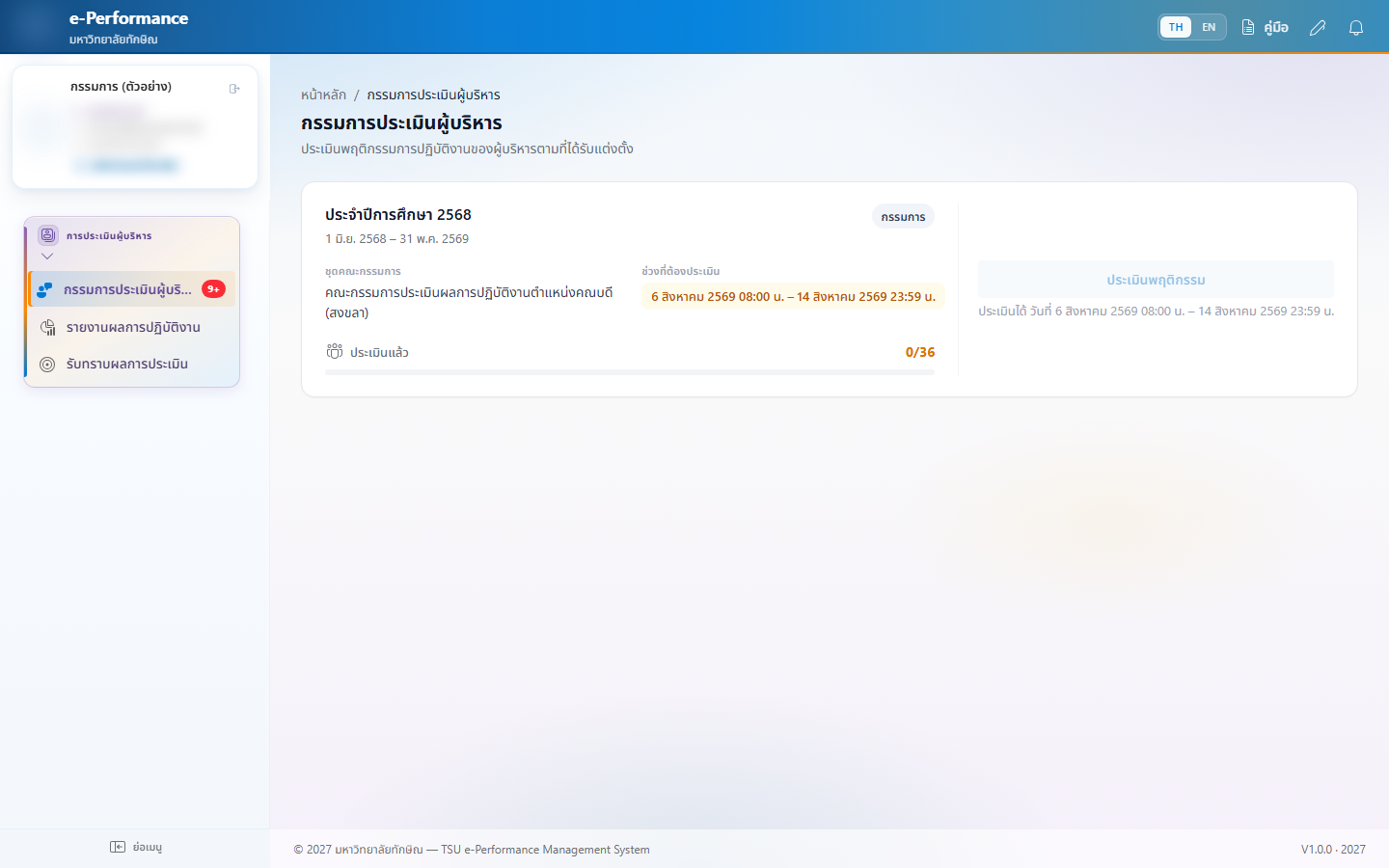
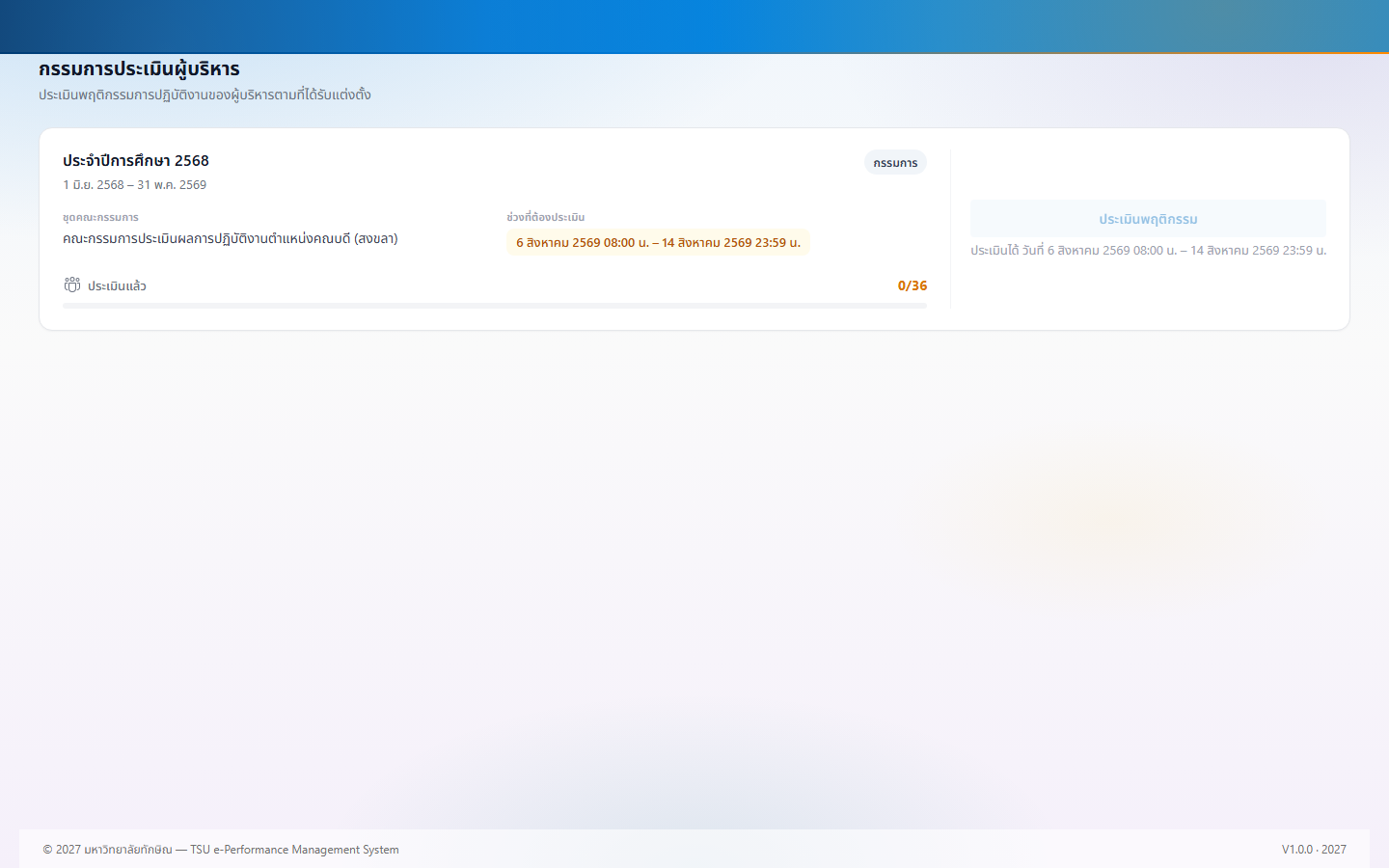
แสดงรอบที่คุณถูกแต่งตั้ง พร้อมความคืบหน้าการประเมิน (ประเมินแล้ว X/Y คน)

กรรมการ
ภาพ ก-1 — รายการรอบ · ชุดคณะกรรมการ · แถบความคืบหน้า
รายชื่อผู้บริหาร
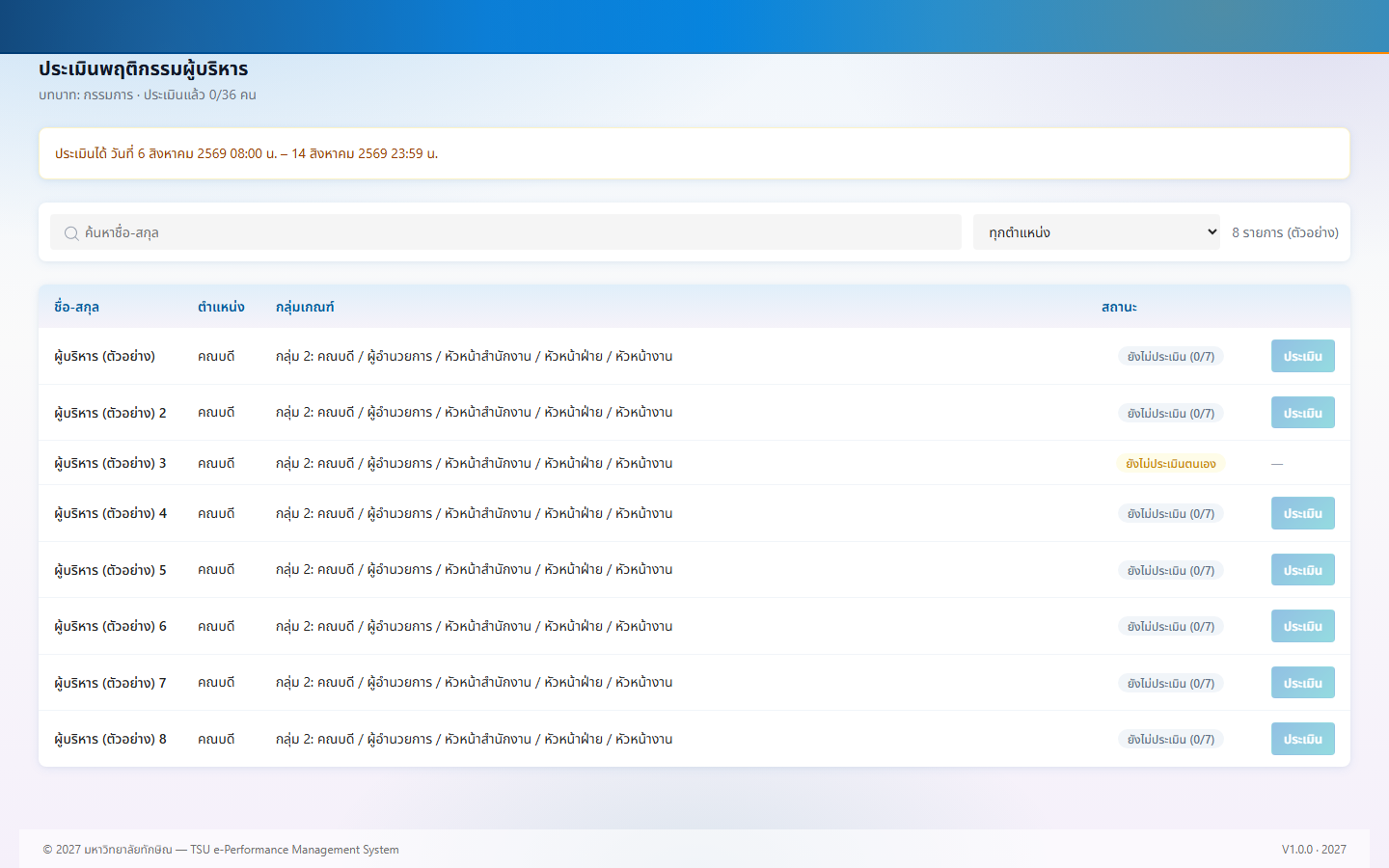
ภาพ ก-2 — รายชื่อผู้บริหาร · กด「ประเมิน」หรือ「ดู/แก้ไข」
1
เลือกรอบประเมิน → ดูชื่อชุดคณะกรรมการและบทบาทของคุณ
2
ตรวจสอบช่วงที่ต้องประเมิน (วันที่เริ่ม–สิ้นสุด)
3
กดปุ่ม 「ประเมินพฤติกรรม」 เพื่อเข้ารายชื่อผู้บริหาร

3. ประเมินพฤติกรรมผู้บริหาร

เลือกผู้บริหารทีละคน → ให้คะแนนพฤติกรรมตามเกณฑ์ → บันทึก

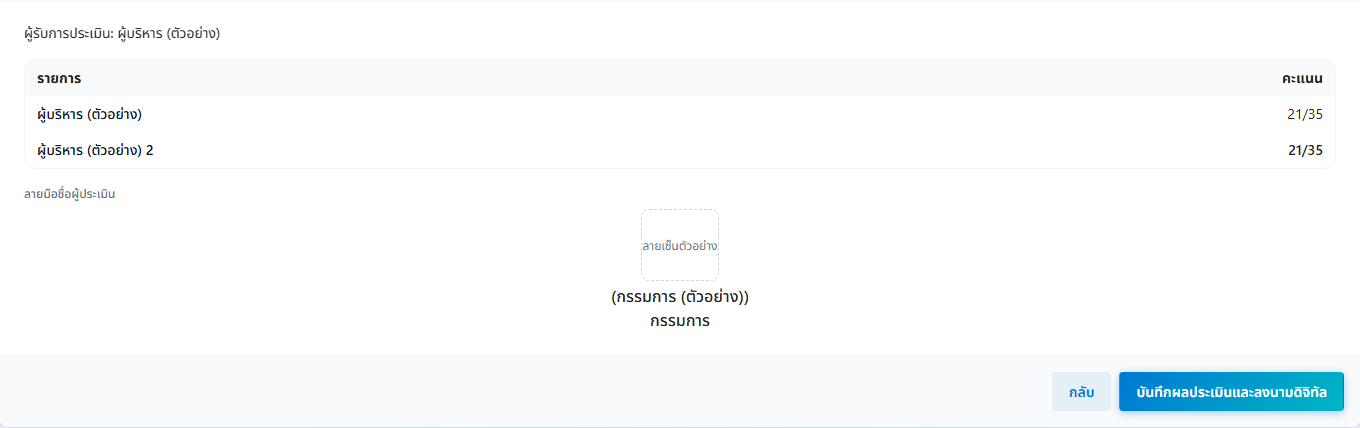
แบบประเมิน
ภาพ ก-3 — ให้คะแนนพฤติกรรม · สรุปคะแนน · ลงนามดิจิทัล
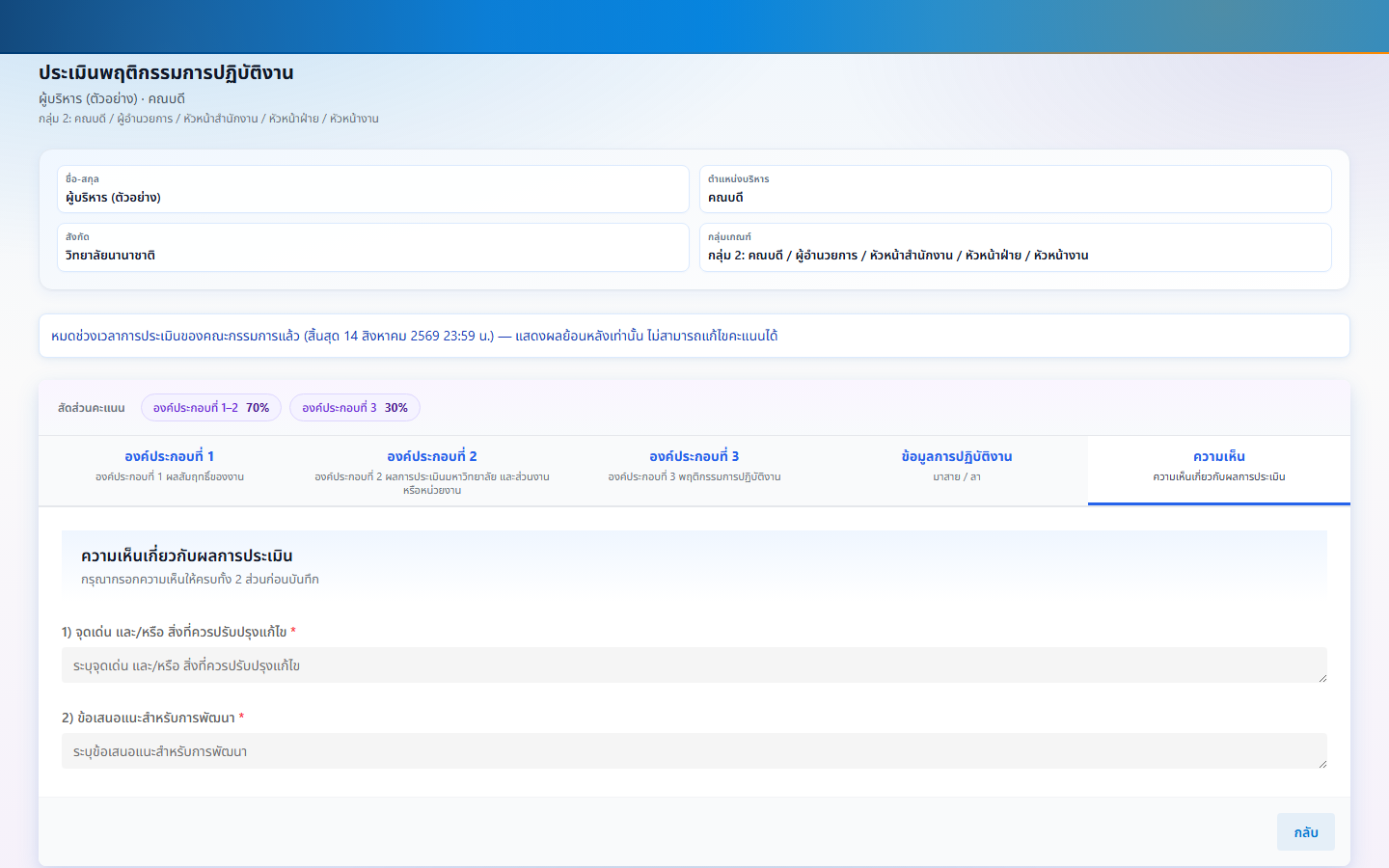
ความเห็น
ภาพ ก-4 — แท็บความเห็น · จุดแข็ง / ข้อเสนอแนะ
1
จากรายชื่อผู้บริหาร กดชื่อที่ต้องประเมิน
2
ดูรายงานผลที่ผู้บริหารส่งแล้ว (องค์ประกอบที่ 3 — พฤติกรรม)
3
ให้คะแนนแต่ละตัวชี้วัดพฤติกรรมตามเกณฑ์ HR กำหนด
4
กรอกความเห็น (ถ้ามี) → กด บันทึก
5
ทำซ้ำจนครบทุกคนในรายชื่อที่ได้รับมอบหมาย
ประเมินได้เฉพาะในช่วงเวลาที่ HR เปิด — นอกช่วงปุ่มจะไม่สามารถกดได้

4. Checklist กรรมการ

  • Login → เข้าเมนู กรรมการประเมินผู้บริหาร
  • เลือกรอบ → ตรวจสอบช่วงเวลา
  • ประเมินพฤติกรรมครบทุกคนที่ได้รับมอบหมาย
  • ตรวจสอบแถบความคืบหน้าเป็น 100% ก่อนปิดรอบ

1. เข้าสู่ระบบ

เข้าใช้งานระบบ →

เจ้าหน้าที่ HR มหาวิทยาลัย login ด้วย TSU iPass — ต้องมีสิทธิ์ hr_university หรือ system_admin

login
ภาพ HR-0 — หน้าเข้าสู่ระบบ · กด「เข้าสู่ระบบด้วย TSU iPass」
1
Login ที่ https://digital.tsu.ac.th/pms
2
เปิดเมนู HR มหาวิทยาลัยประเมินผู้บริหาร

2. เมนูประเมินผู้บริหาร

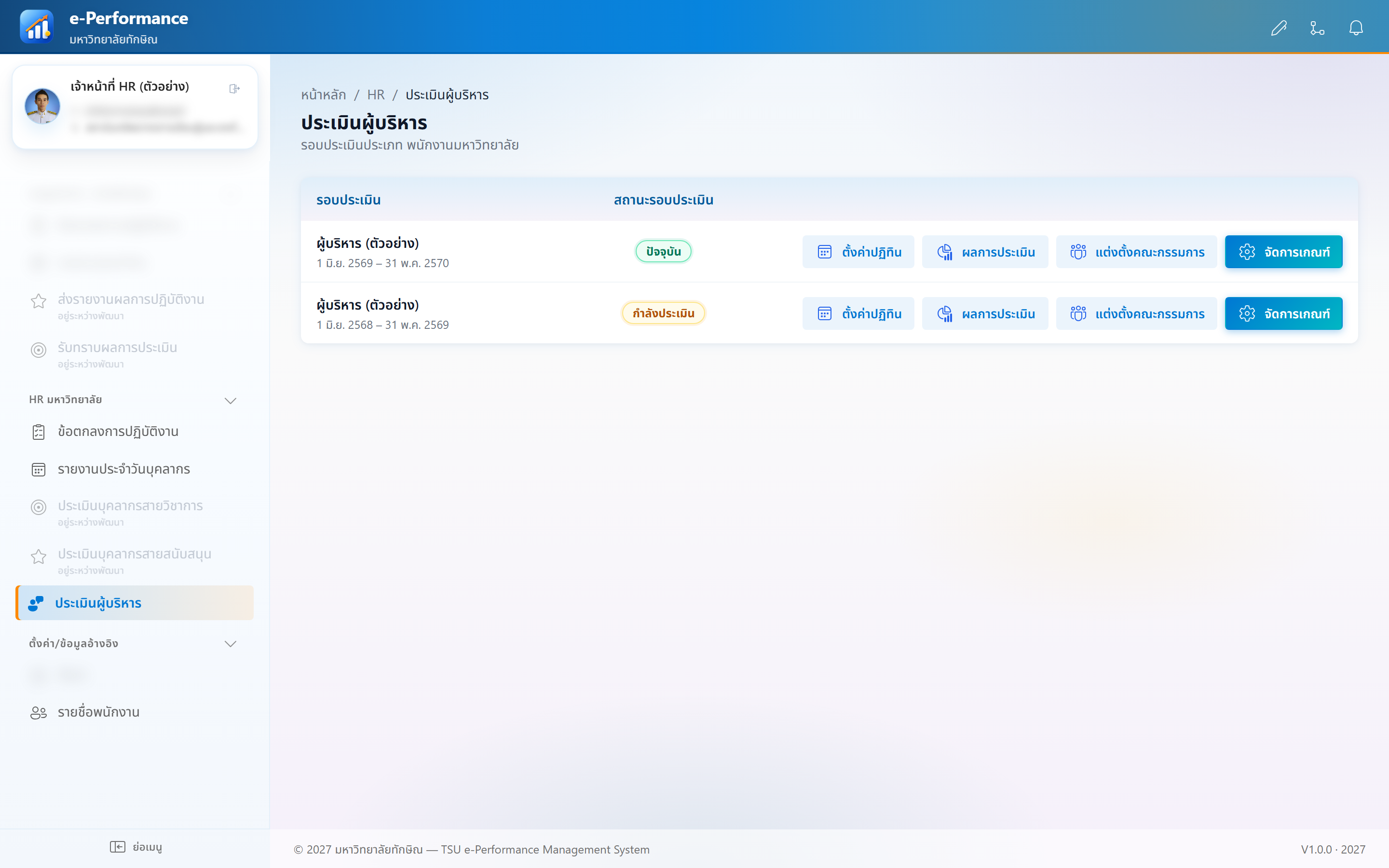
หน้ารายการรอบประเมินผู้บริหาร — จัดการทุกรอบจากที่นี่

HR
ภาพ HR-1 — รายการรอบ · ปุ่มจัดการแต่ละรอบ
📅 ตั้งค่าปฏิทินกำหนดช่วงเวลา 3 ช่วง (ส่งรายงาน / คณะกรรมการ / รับทราบ)
⚙ จัดการเกณฑ์กลุ่มเกณฑ์ · สูตรคำนวณ · เกณฑ์ระดับผล
👥 กลุ่มเกณฑ์ / มอบหมายกำหนดผู้บริหารรับการประเมินในแต่ละกลุ่ม
🏛 แต่งตั้งคณะกรรมการสร้างชุดคณะกรรมการ · แต่งตั้งสมาชิก
📊 ผลการประเมินดู/แก้ไขคะแนน · สรุปผล · ประกาศให้รับทราบ

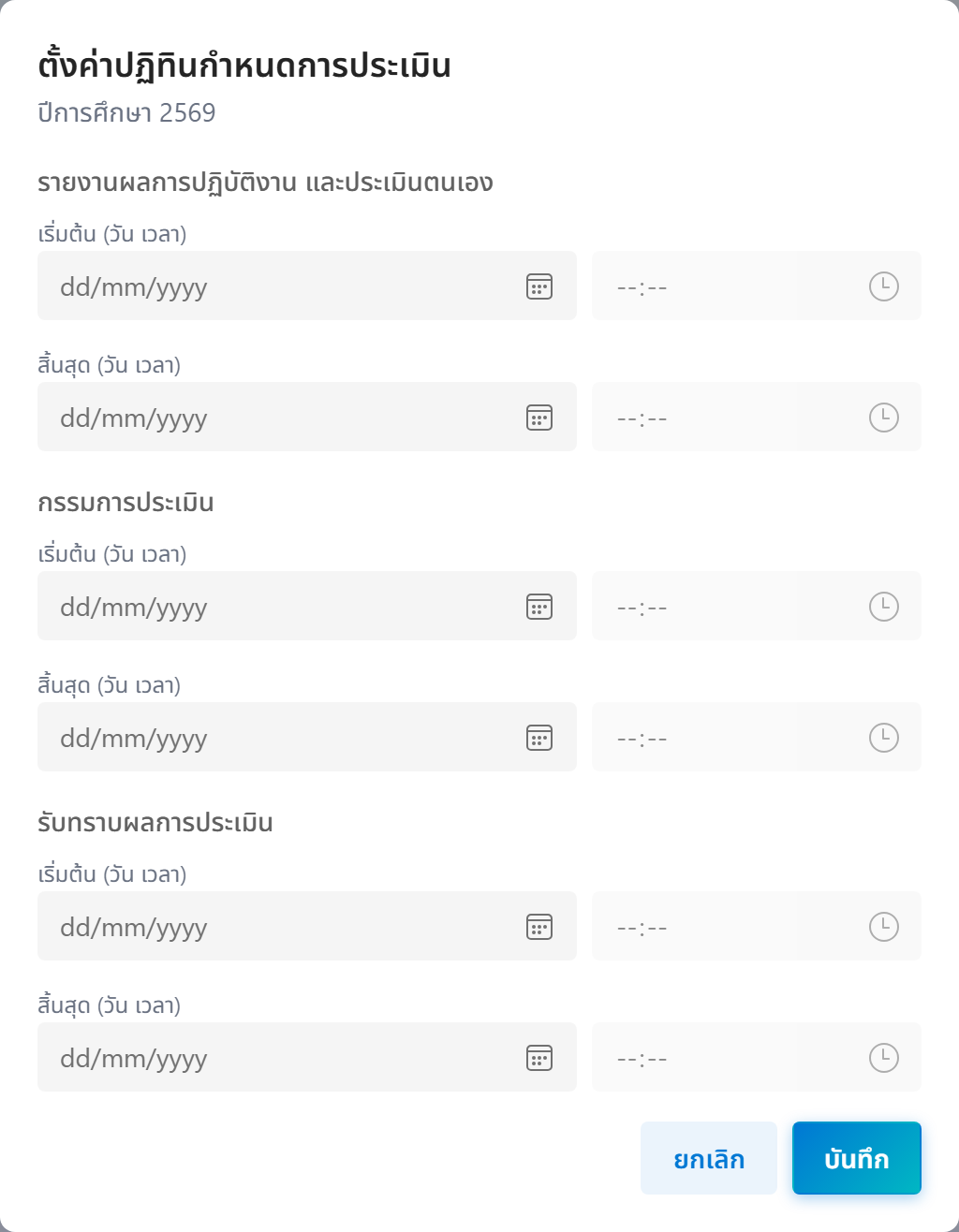
3. ตั้งปฏิทินรอบประเมิน

กด ตั้งค่าปฏิทิน บนรายการรอบ → กำหนดวันเวลา 3 ช่วง

ปฏิทิน
ภาพ HR-2 — กำหนดช่วงรายงานผล · กรรมการประเมิน · รับทราบผล
1
ช่วงรายงานผลการปฏิบัติงาน — ผู้บริหารกรอกและส่งแบบฟอร์ม
2
ช่วงประเมินคณะกรรมการ — กรรมการให้คะแนนพฤติกรรม
3
ช่วงรับทราบผลการประเมิน — ผู้บริหารรับทราบและ Export PDF
4
กด บันทึก — ระบบจะเปิด/ปิดเมนูตามช่วงเวลาอัตโนมัติ

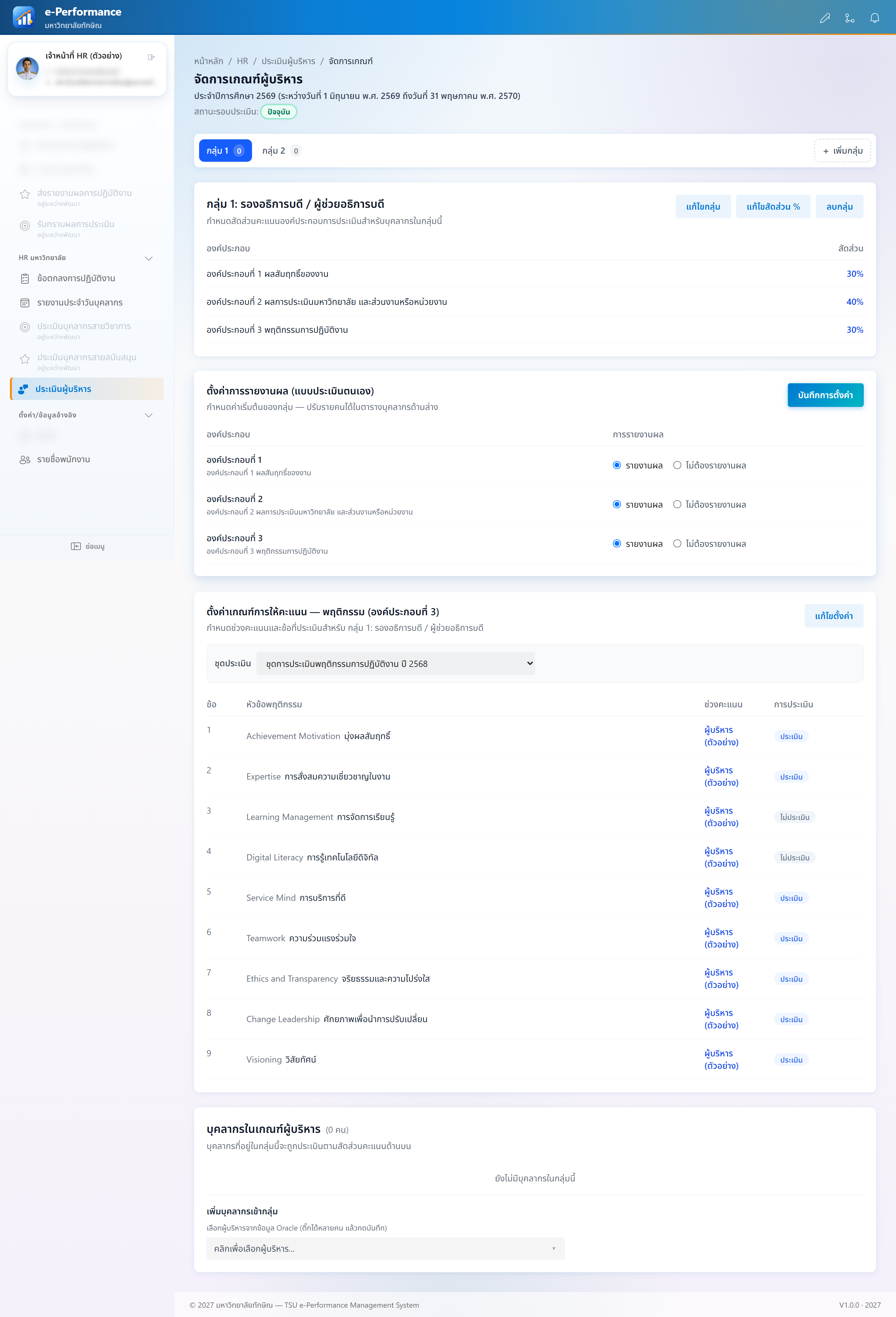
4. ตั้งค่ารอบ / กลุ่ม / คณะกรรมการ

เกณฑ์
ภาพ HR-3 — จัดการเกณฑ์ · กลุ่ม · สัดส่วนคะแนน · มอบหมายผู้บริหาร
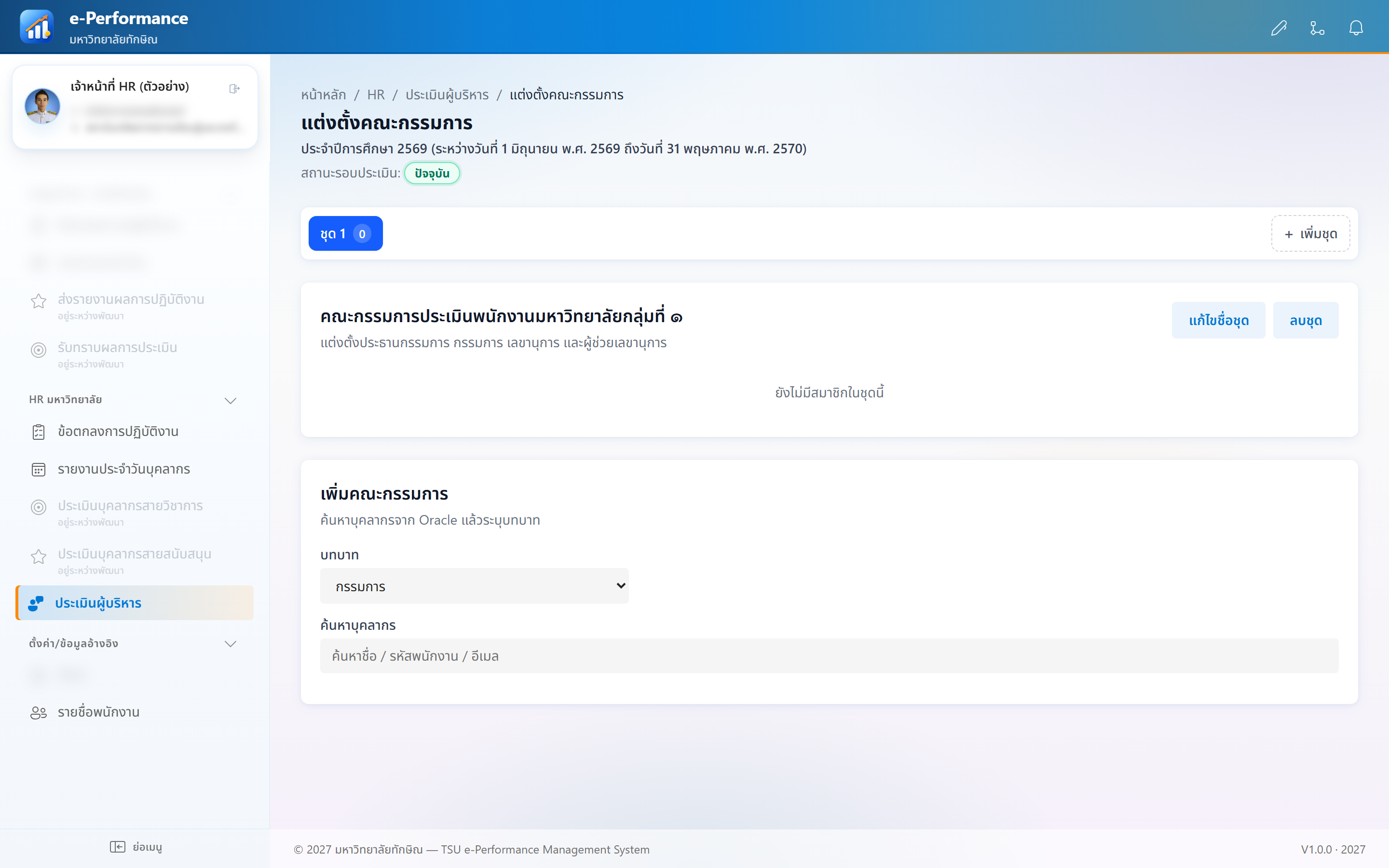
คณะกรรมการ
ภาพ HR-4 — แต่งตั้งคณะกรรมการ · เพิ่มสมาชิก · กำหนดผู้บริหารที่ต้องประเมิน
1
ตั้งค่ารอบ — กำหนดกลุ่มเกณฑ์ (เช่น รองอธิการบดี / คณบดี) และสูตรคำนวณคะแนน
2
มอบหมายผู้บริหาร — เพิ่มรายชื่อผู้บริหารที่ต้องรับการประเมินในแต่ละกลุ่ม
3
คณะกรรมการ — สร้างชุดคณะกรรมการ · เพิ่มสมาชิก · กำหนดผู้บริหารที่แต่ละชุดต้องประเมิน
4
เกณฑ์พฤติกรรม — ตั้งค่าตัวชี้วัดและคะแนนเต็มต่อกลุ่ม (ในแต่ละรอบ)

5. ดูผลการประเมิน

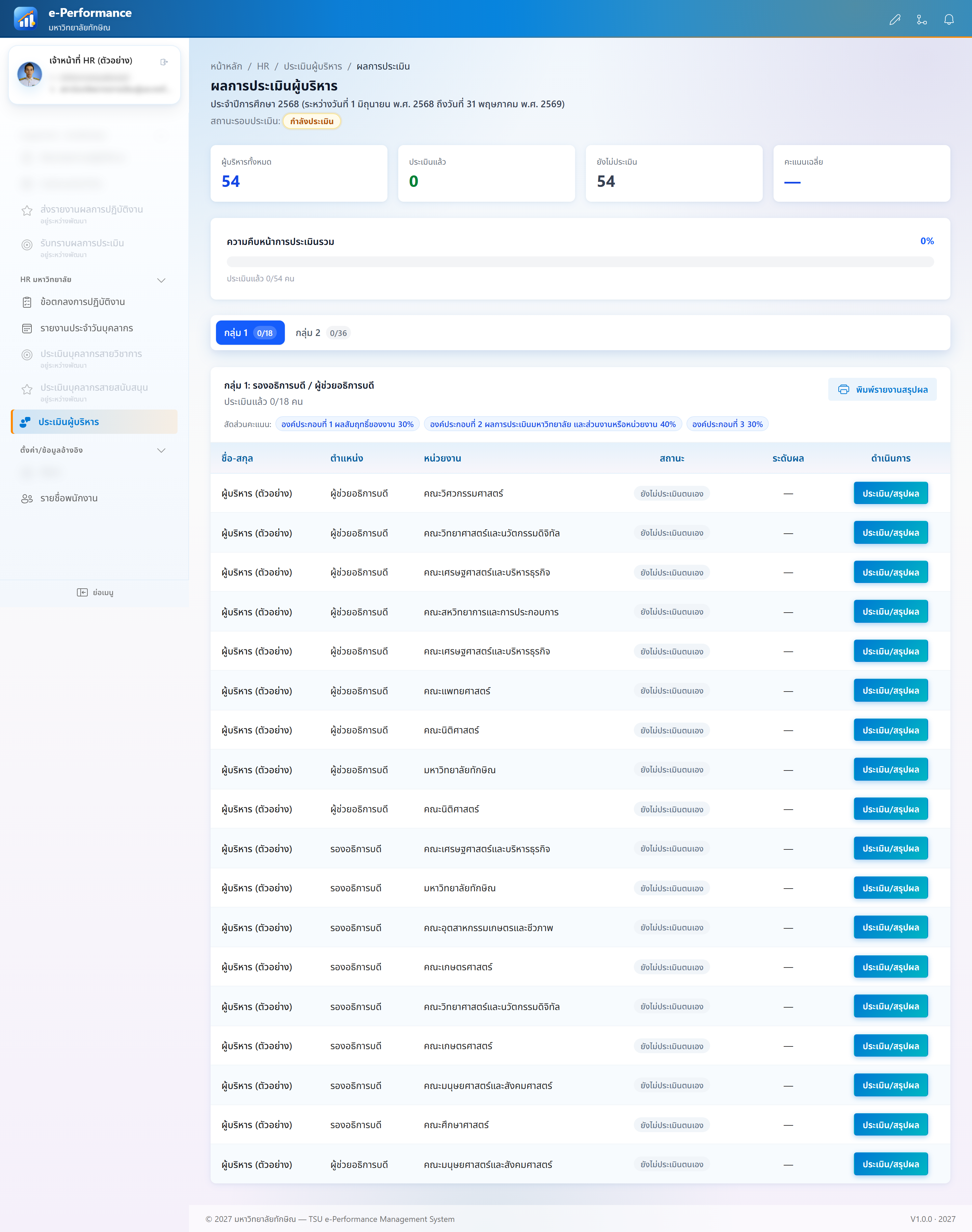
กด ผลการประเมิน → ดูความคืบหน้า · ระดับผล · กด ประเมิน/สรุปผล รายบุคคล

ผลการประเมิน
ภาพ HR-5 — สรุปความคืบหน้า · รายชื่อผู้บริหาร · ปุ่ม「ประเมิน/สรุปผล」
1
ตรวจสอบว่ากรรมการประเมินครบทุกคนแล้ว
2
เลือกกลุ่มเกณฑ์ (เช่น กลุ่ม 1 / กลุ่ม 2) แล้วดูสถานะแต่ละคน
3
กด ประเมิน/สรุปผล (หรือ「ดู/แก้ไขผล」ถ้าบันทึกแล้ว) เพื่อเปิดหน้ารายละเอียด

6. บันทึกคะแนน / สรุปผล

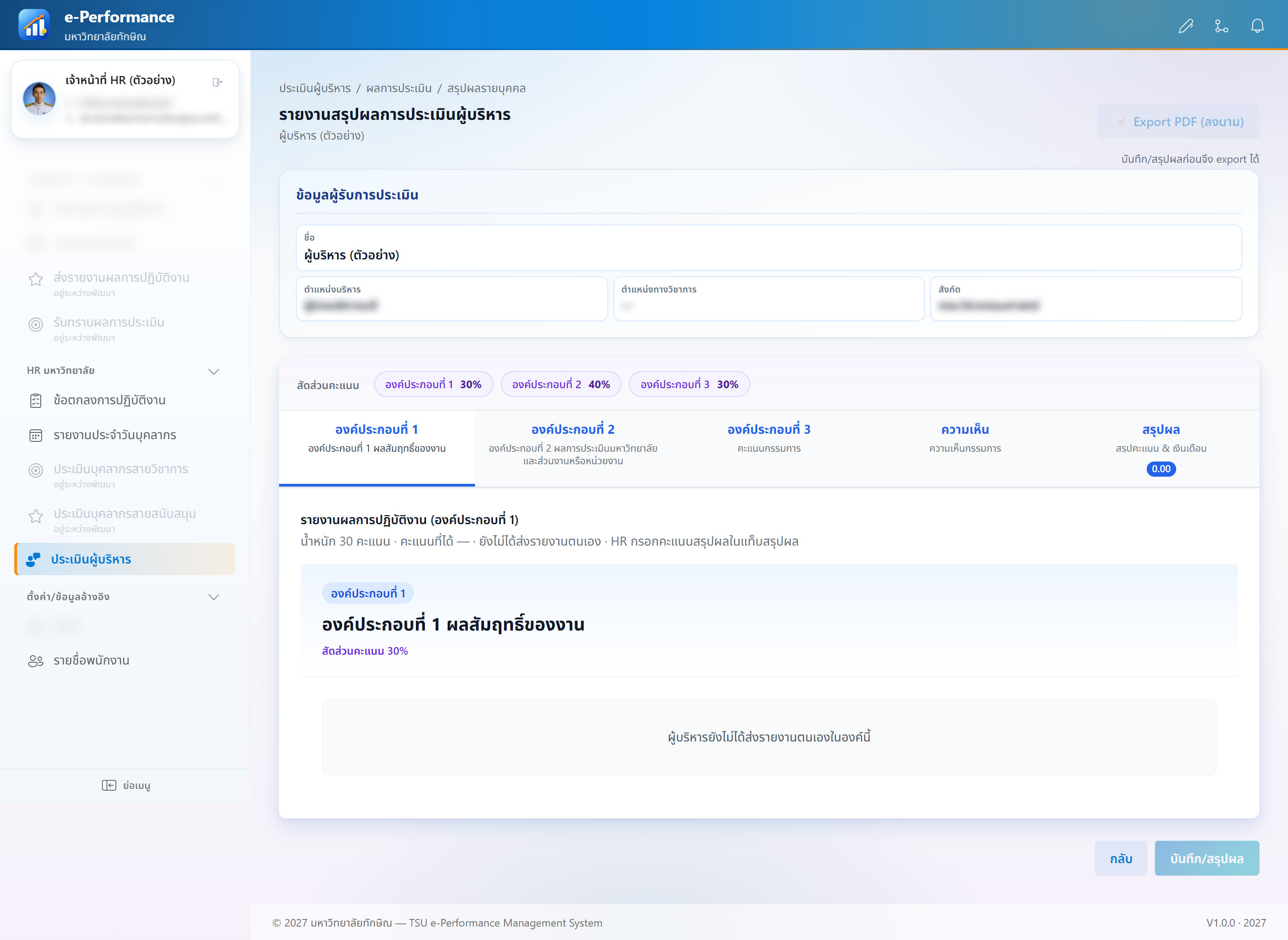
หน้ารายงานสรุปผลรายบุคคล — HR กรอกคะแนนองค์ประกอบที่รับผิดชอบ · ตรวจคะแนนกรรมการ · บันทึก/สรุปผล

คะแนนกรรมการ
ภาพ HR-6 — แท็บคะแนนกรรมการ · ตรวจว่าประเมินครบทุกท่าน
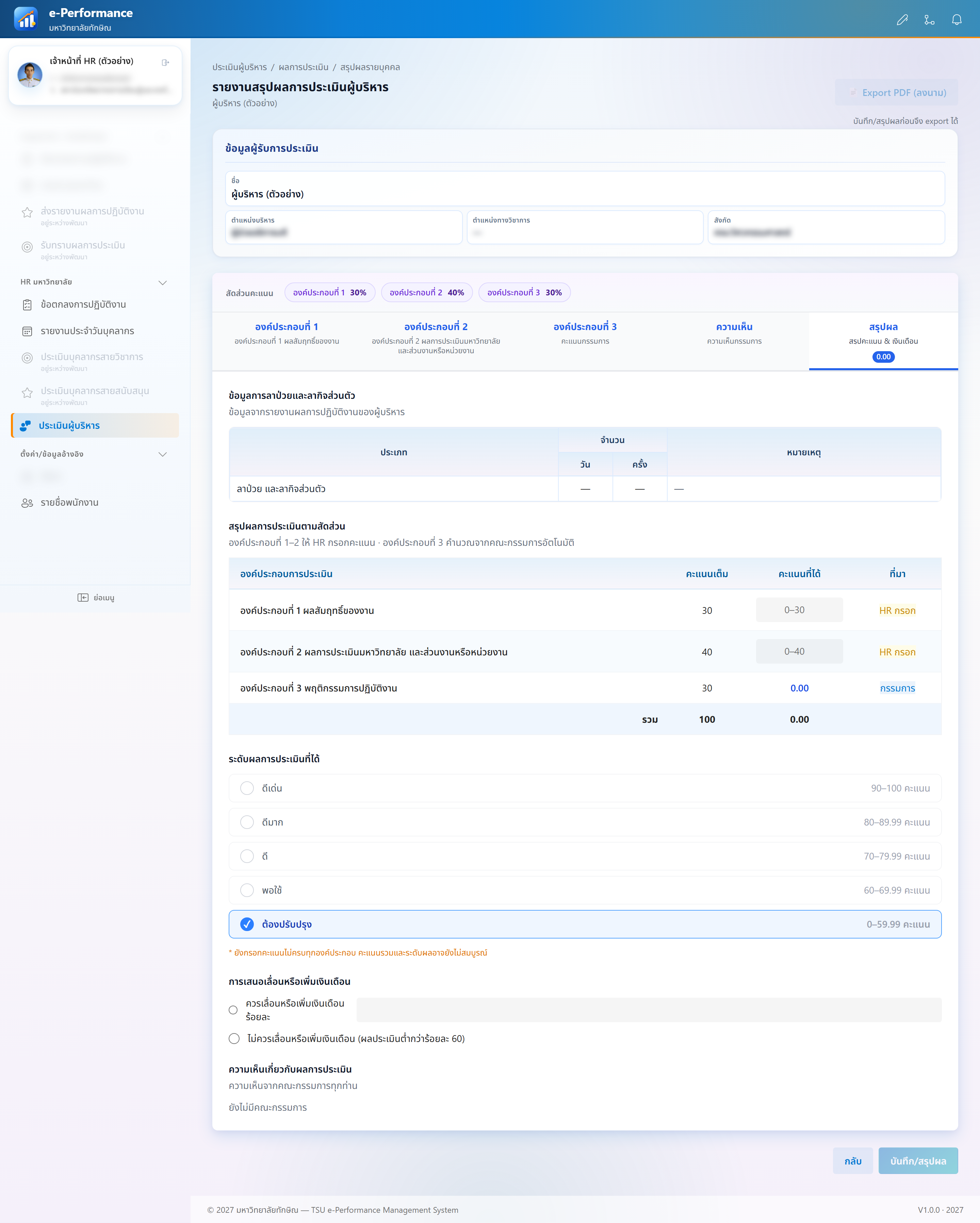
สรุปผล
ภาพ HR-7 — แท็บสรุปคะแนน · กรอกคะแนน HR · ระดับผล · เสนอเลื่อนเงินเดือน · กด「บันทึก/สรุปผล」
1
แท็บ คะแนนกรรมการ — ตรวจคะแนนพฤติกรรมและสถานะ「ประเมินแล้ว」ครบทุกท่าน
2
แท็บ สรุปคะแนน & เงินเดือน — กรอกคะแนนองค์ประกอบที่ HR รับผิดชอบ (ช่อง「HR กรอก」)
3
ระบบคำนวณคะแนนรวมและระดับผลอัตโนมัติ · เลือกเสนอเลื่อน/เพิ่มเงินเดือน (ถ้ามี)
4
กด บันทึก/สรุปผล — สถานะเปลี่ยนเป็น「ประมวลผลแล้ว รอรับทราบ」→ เปิดช่วงรับทราบในปฏิทินแล้วแจ้งผู้บริหาร
บันทึก/สรุปผลได้เมื่อกรรมการประเมินครบทุกท่านและกรอกคะแนน HR ครบทุกองค์ประกอบ

7. Checklist HR

  • สร้าง/เปิดรอบประเมินผู้บริหาร
  • ตั้งปฏิทิน 3 ช่วง (ส่งรายงาน / คณะกรรมการ / รับทราบ)
  • มอบหมายผู้บริหาร + แต่งตั้งคณะกรรมการ
  • ติดตามความคืบหน้าการส่งรายงานและการประเมิน
  • บันทึกคะแนน HR และกดบันทึก/สรุปผลรายบุคคล
  • เปิดช่วงรับทราบผล → แจ้งผู้บริหาร
ติดต่อ: สำนักคอมพิวเตอร์ · TSU e-Performance