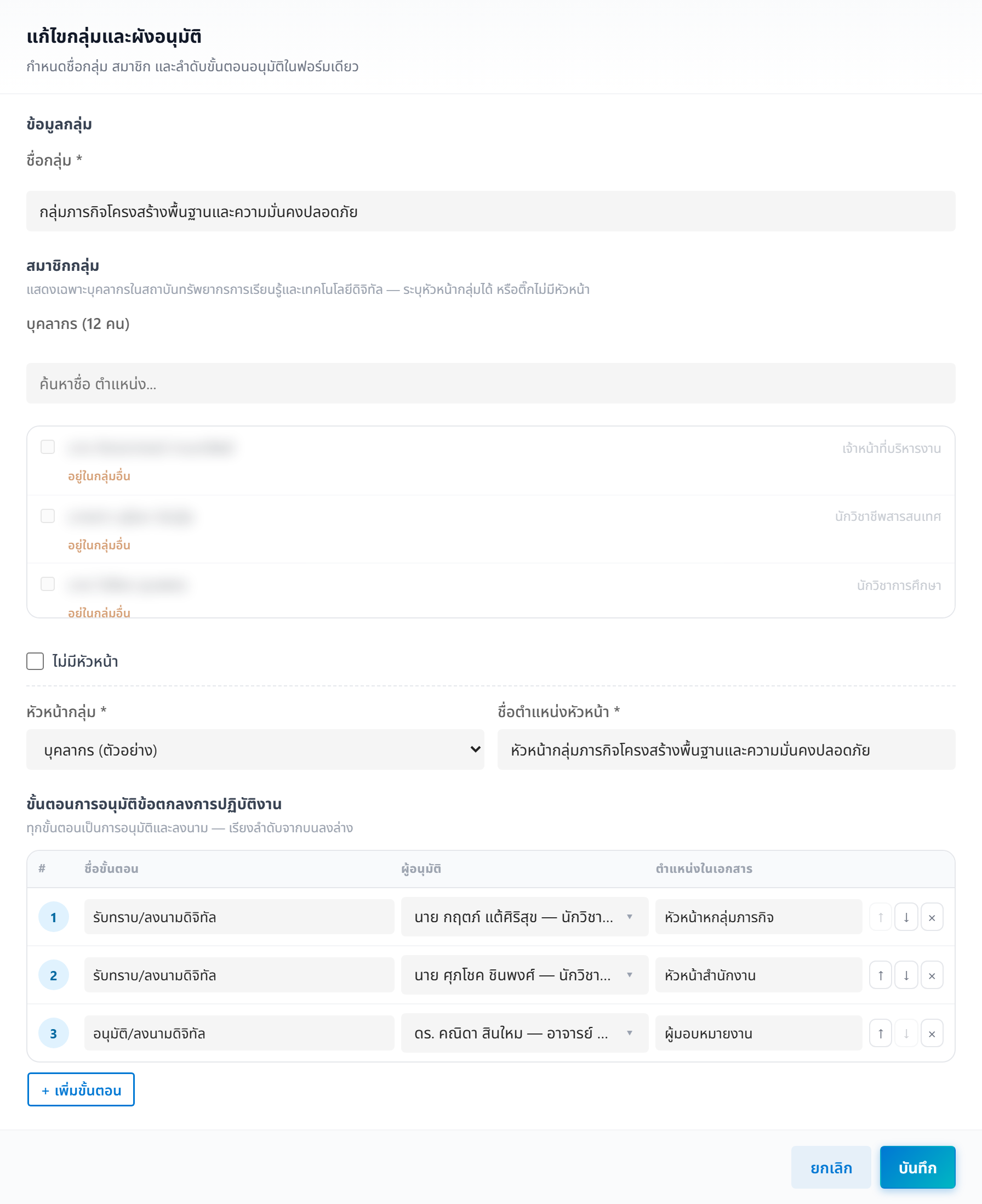
ภาพรวม — ผู้ปฏิบัติงาน
บุคลากรสายสนับสนุนหรือสายวิชาการจัดทำข้อตกลงการปฏิบัติงาน (Assignment Sheet) ตามรอบประเมินที่ HR เปิด · ระบบแยกแบบฟอร์มตามประเภท:
| สายสนับสนุน | 5 หมวด — งานประจำ · งานยุทธศาสตร์ · งานพัฒนากระบวนการ · งานพัฒนาตนเอง · งานอื่นที่ได้รับมอบหมาย |
|---|---|
| สายวิชาการ | 7 หมวด — ภาระงานสอน · วิจัย/วิชาการ · บริการวิชาการ · ทำนุบำรุงศิลปวัฒนธรรม · พัฒนานิสิต · งานอื่น · พัฒนาตนเอง |
บันทึกลายเซ็น (X.509) ก่อนลงนามข้อตกลง — ดูคู่มือประเมินผู้บริหาร ส่วน 2 บันทึกลายเซ็น · หลังผู้อนุมัติครบตามผังที่ HR ตั้งค่า ผู้ปฏิบัติงานต้องรับทราบและลงนาม (ขั้นตอนสุดท้ายใน Workflow)
1. เข้าสู่ระบบด้วย TSU iPass
เข้าใช้งานระบบ →เปิดระบบ e-Performance ด้วยบัญชี TSU iPass — ครั้งแรกที่เข้าใช้งานระบบอาจให้บันทึกลายเซ็นก่อนเข้าเมนูอื่น

1
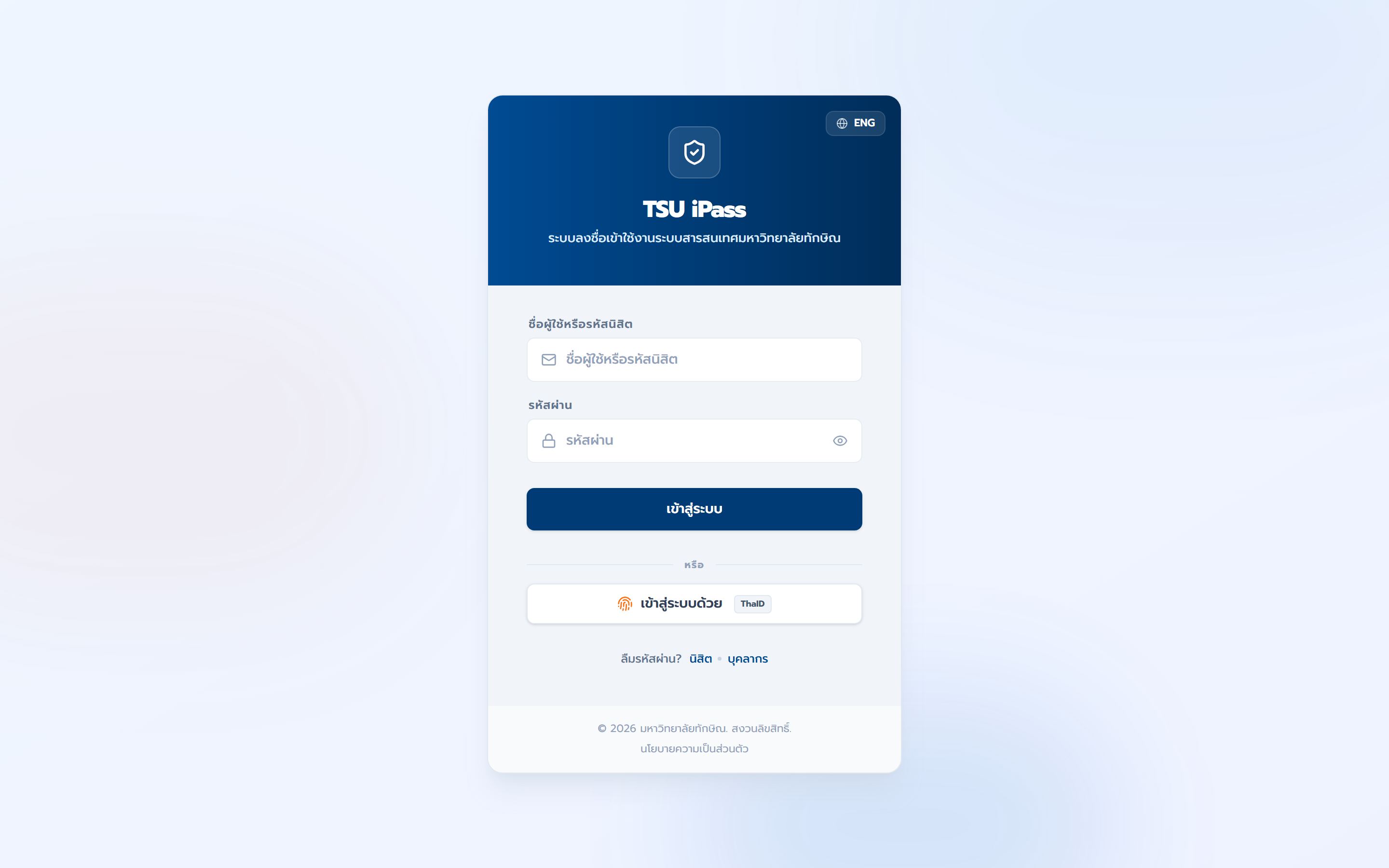
เปิด https://digital.tsu.ac.th/pms → กด เข้าสู่ระบบด้วย TSU iPass
2
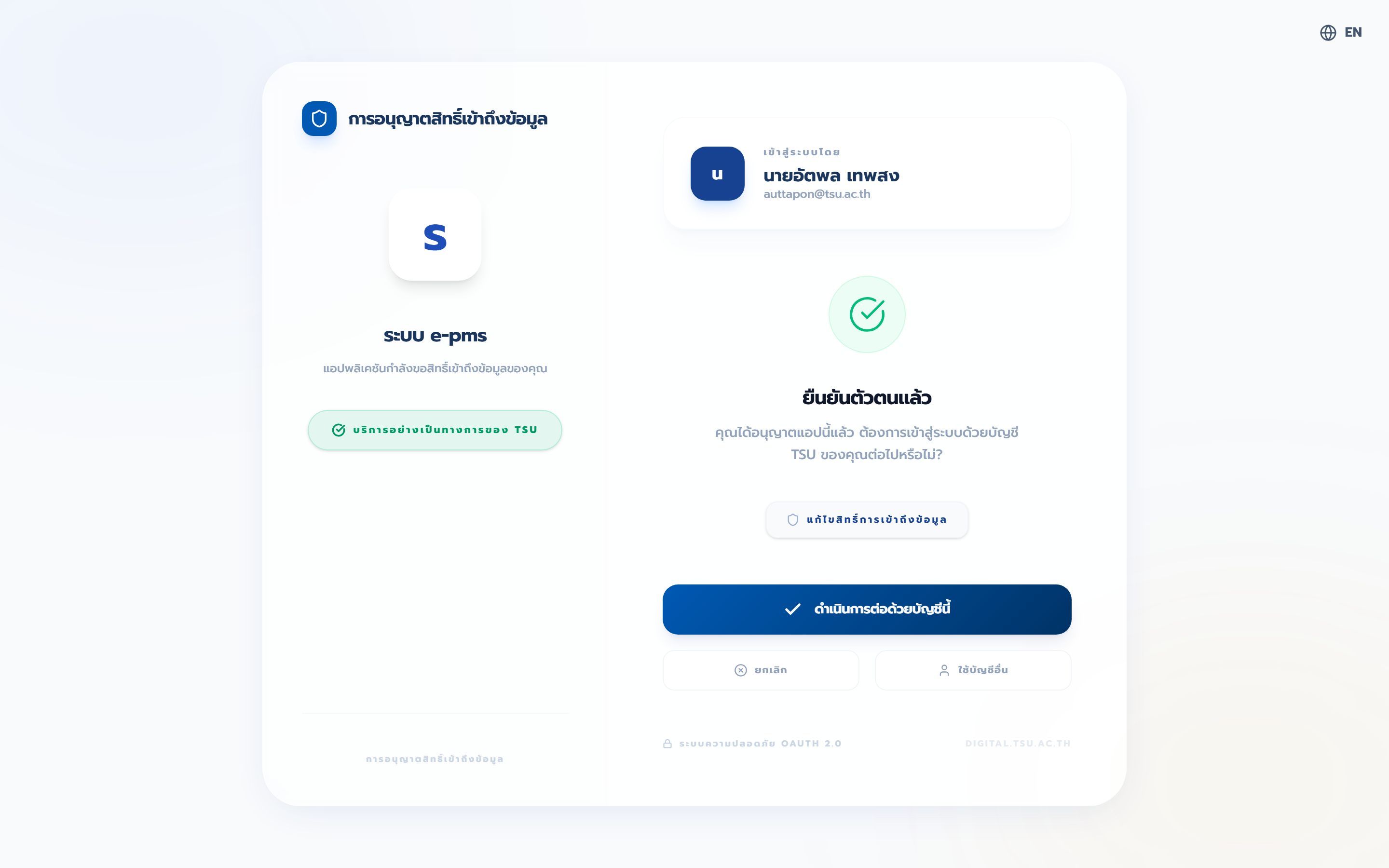
กรอกบัญชี TSU iPass → อนุญาตแอป e-PMS
3
ถ้าระบบให้บันทึกลายเซ็น (ครั้งแรก) → วาด/อัปโหลดลายเซ็น → กด บันทึกลายเซ็น
4
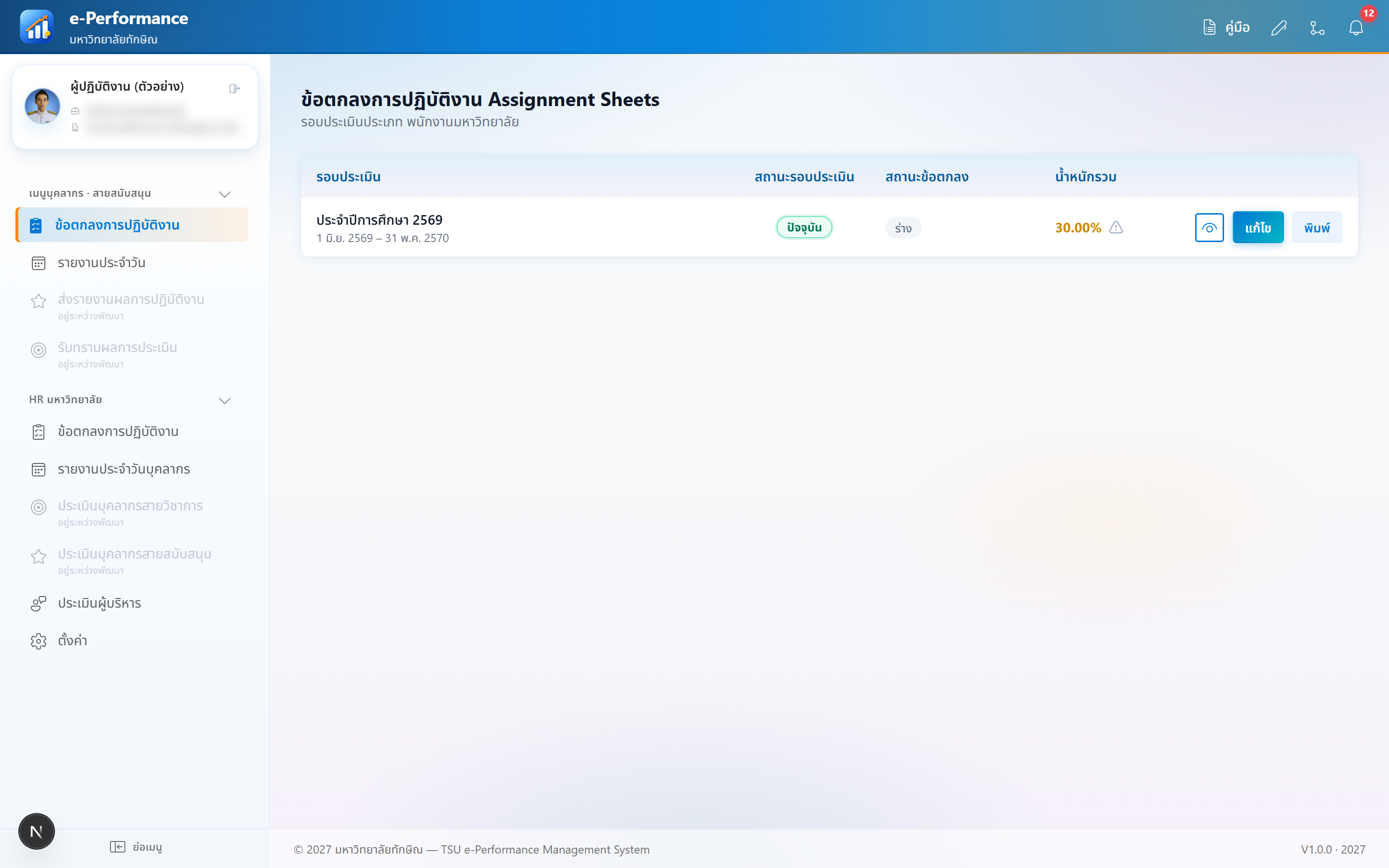
ตรวจสอบเมนู ข้อตกลงการปฏิบัติงาน ในแถบด้านซ้าย — พร้อมเริ่มจัดทำข้อตกลง
2. เปิดเมนูและดูรายการข้อตกลง
1
เปิดเมนู ข้อตกลงการปฏิบัติงาน
2
ตรวจสอบรอบประเมิน · สถานะรอบ (เปิดใช้งาน/สิ้นสุด) · สถานะข้อตกลง
3
กด สร้างข้อตกลง (รอบที่ยังไม่มี) หรือ ดูข้อตกลง / แก้ไข
3. สร้างและกรอกข้อตกลง
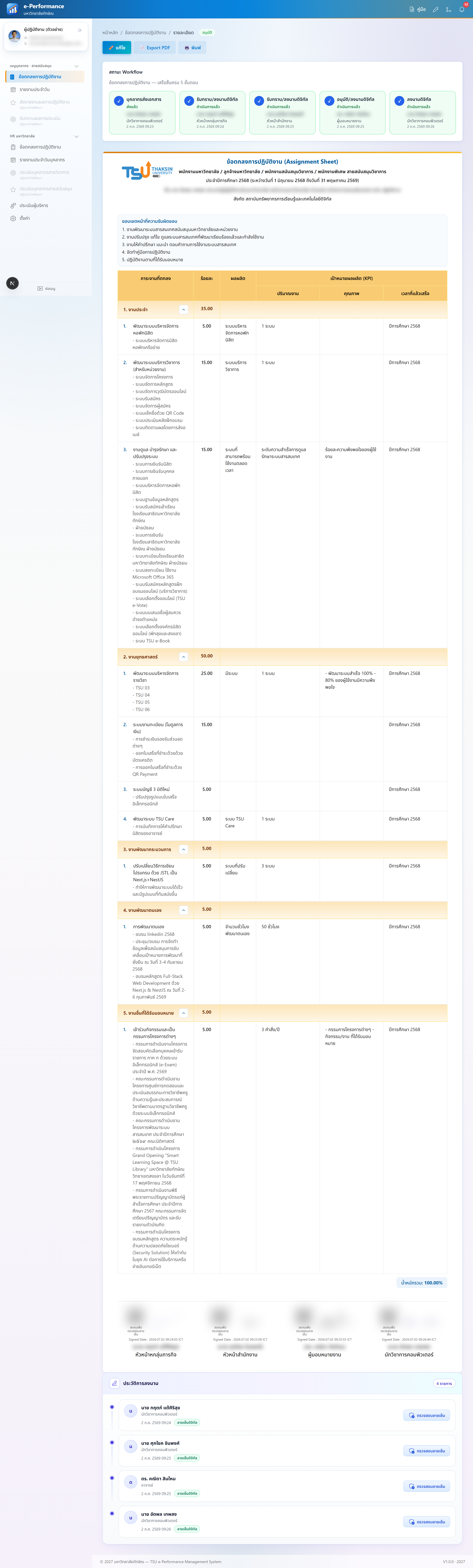
1
เลือกรอบ → กด สร้างข้อตกลง · ระบบกำหนดประเภท (สนับสนุน/วิชาการ) ตาม TOR
2
กรอกรายการงานในแต่ละหมวด · รายละเอียด · ผลงานที่คาดหวัง · KPI (ปริมาณ/คุณภาพ/เวลา)
3
ใช้ คัดลอกจากข้อตกลงปีก่อน ได้ (ถ้ามี) · ลากเรียงลำดับรายการได้
4
กด บันทึกร่าง เพื่อเก็บไว้แก้ไขภายหลัง
4. ตรวจน้ำหนักรวม 100%
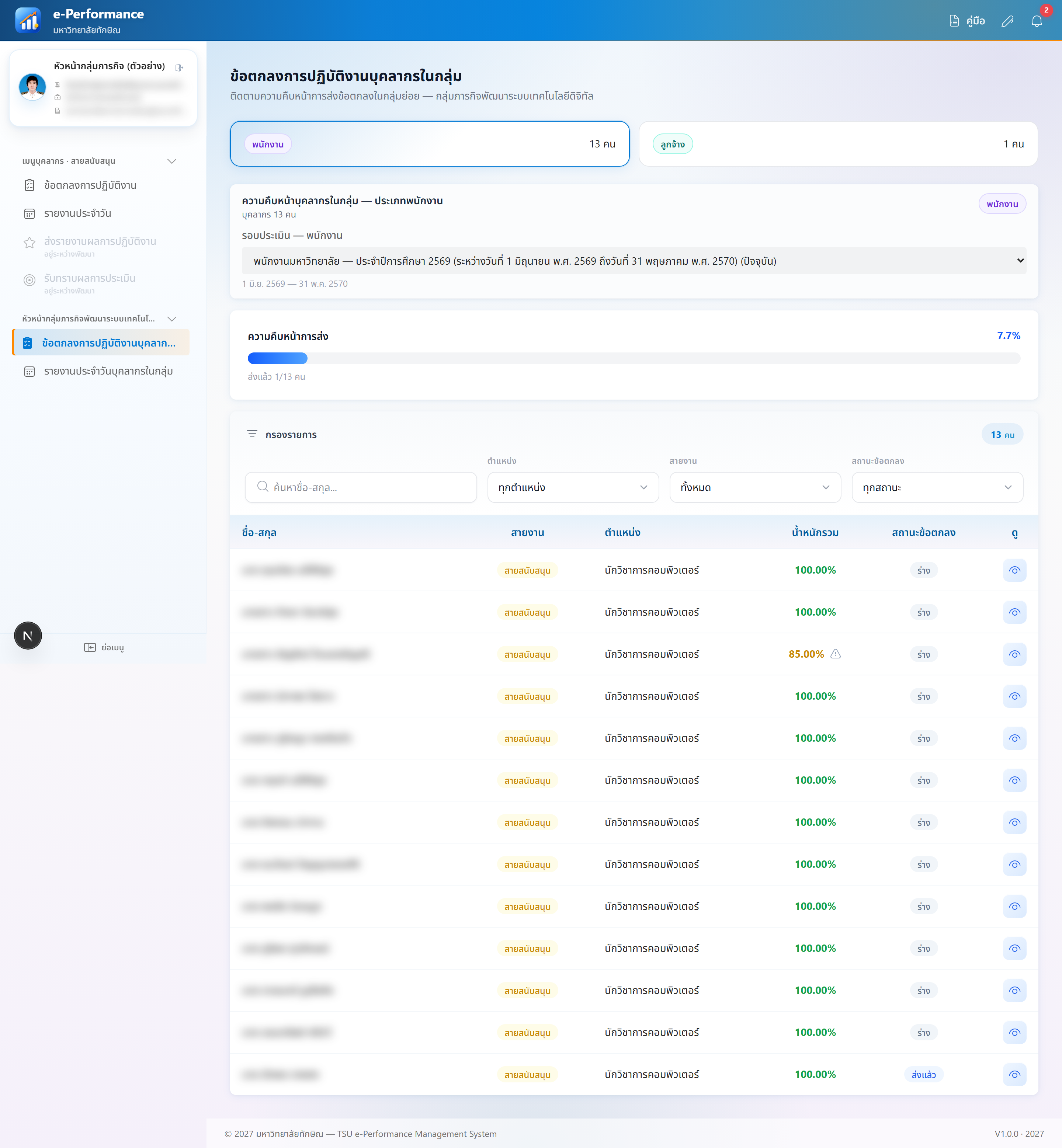
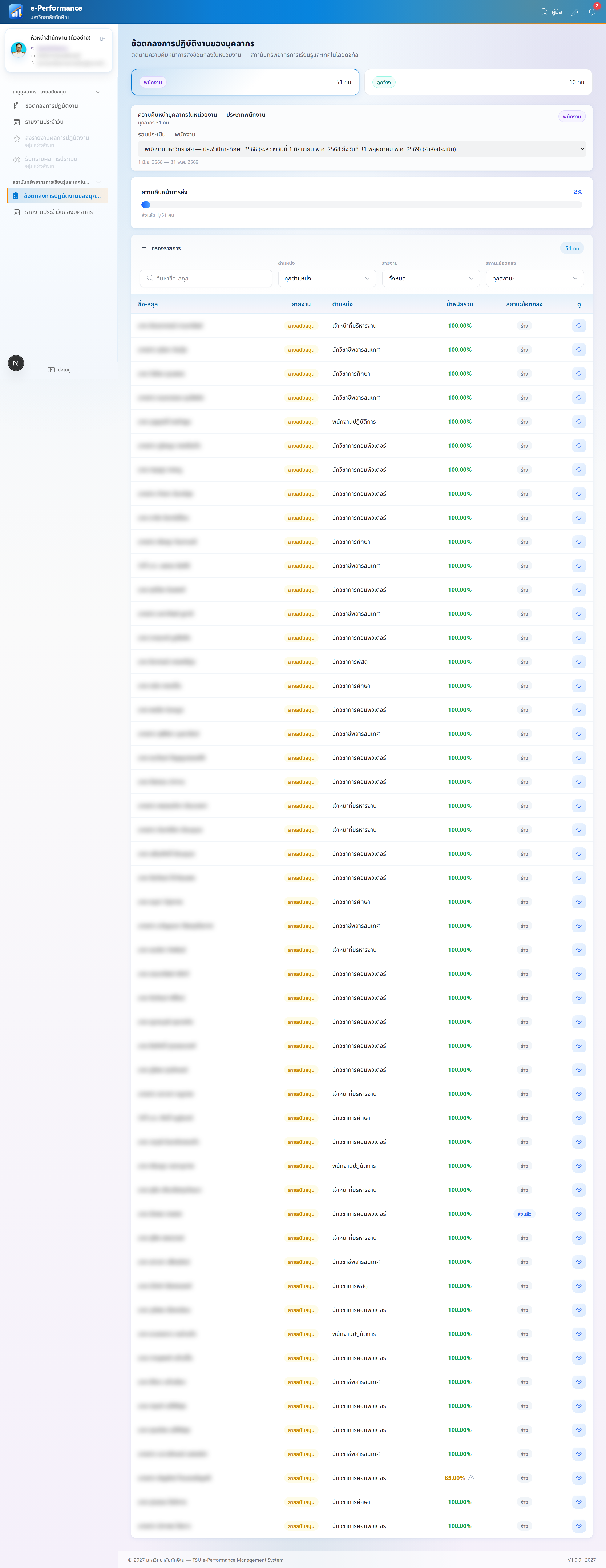
น้ำหนักรวมทุกรายการต้องเท่ากับ 100% ก่อนส่งอนุมัติ — ตัวอย่างในภาพ 1-2 แสดงน้ำหนักรวมของผู้ปฏิบัติงาน
| = 100% | สีเขียว — พร้อมส่งอนุมัติ |
|---|---|
| < 100% | สีเหลือง — ต้องเพิ่มน้ำหนัก |
| > 100% | สีแดง — ต้องลดน้ำหนัก |
5. ส่งข้อตกลงเพื่ออนุมัติ
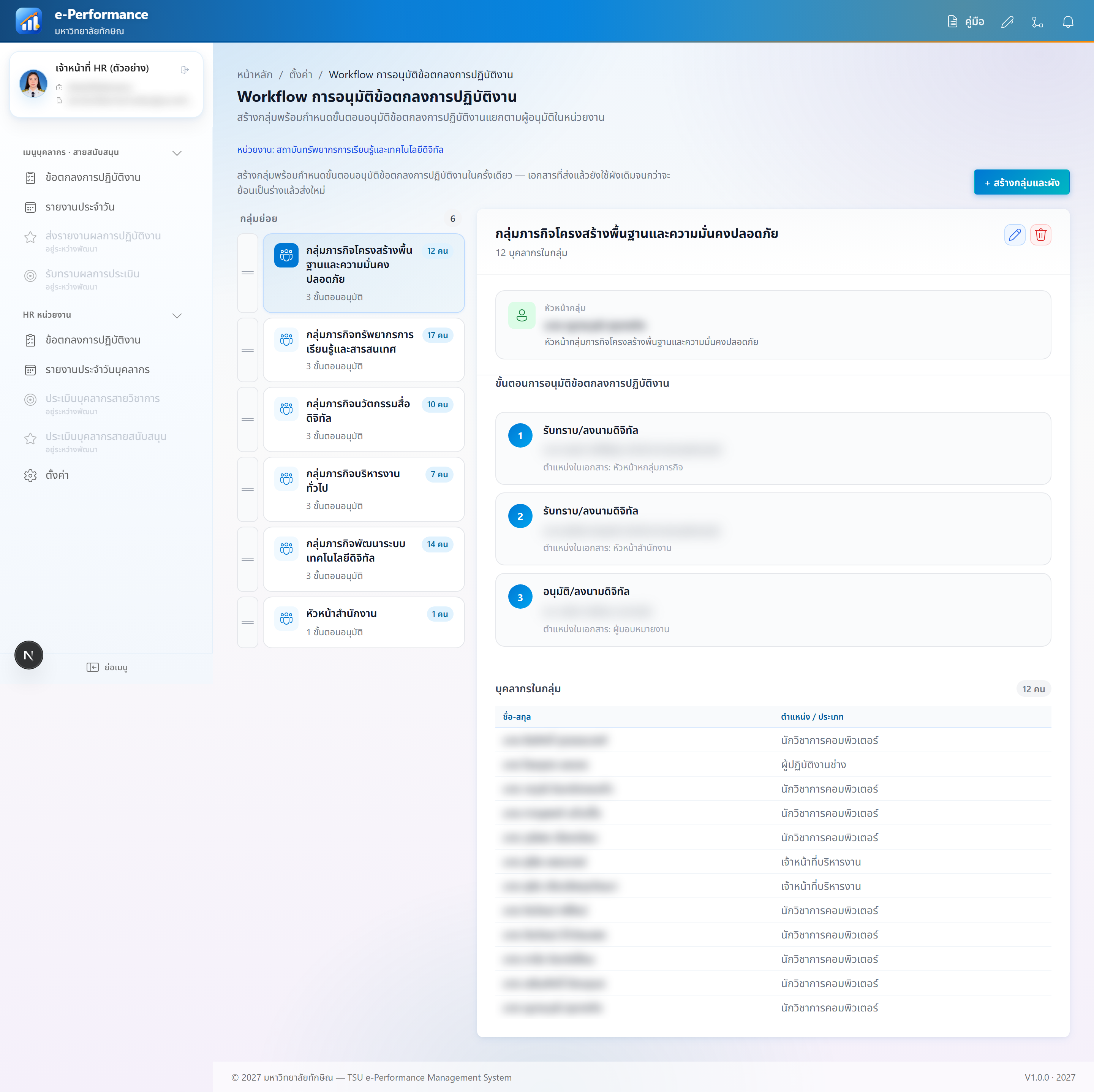
เมื่อน้ำหนักครบ 100% · กด ส่งข้อตกลงเพื่ออนุมัติ — ระบบส่งต่อตามผังการอนุมัติที่ HR หน่วยงานกำหนด (จำนวนขั้นและผู้รับผิดชอบแล้วแต่หน่วยงาน)
1
ตรวจสอบข้อมูลครบ · น้ำหนัก 100%
2
กด ส่งข้อตกลงเพื่ออนุมัติ → ยืนยัน
3
สถานะเปลี่ยนเป็น「รออนุมัติ」· แก้ไขเนื้อหาไม่ได้จนกว่าจะถูกส่งกลับ
6. แก้ไขเมื่อถูกส่งกลับ
1
เมื่อผู้อนุมัติกด「ส่งกลับแก้ไข」· ดูความเห็นในรายละเอียดข้อตกลง
2
กด แก้ไข → ปรับข้อมูล → ส่งอนุมัติใหม่
รอบประเมินสิ้นสุดแล้ว — ไม่สามารถสร้างหรือแก้ไขข้อตกลงได้ · ดูและพิมพ์ข้อมูลเดิมได้เท่านั้น
7. รับทราบและลงนามข้อตกลง
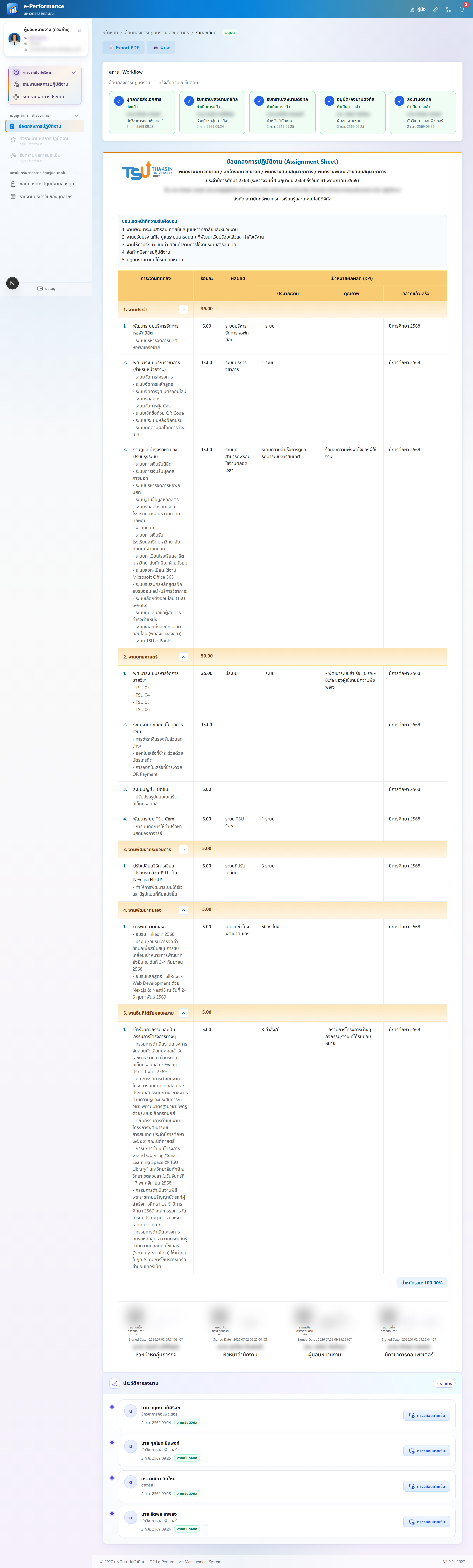
หลังผู้อนุมัติ (หัวหน้ากลุ่มย่อย · ผู้บริหารหน่วยงาน) ลงนามครบแล้ว · ระบบจะส่งกลับมาให้ผู้ปฏิบัติงานรับทราบและลงนามดิจิทัลเป็นขั้นตอนสุดท้ายก่อนข้อตกลงมีผลสมบูรณ์
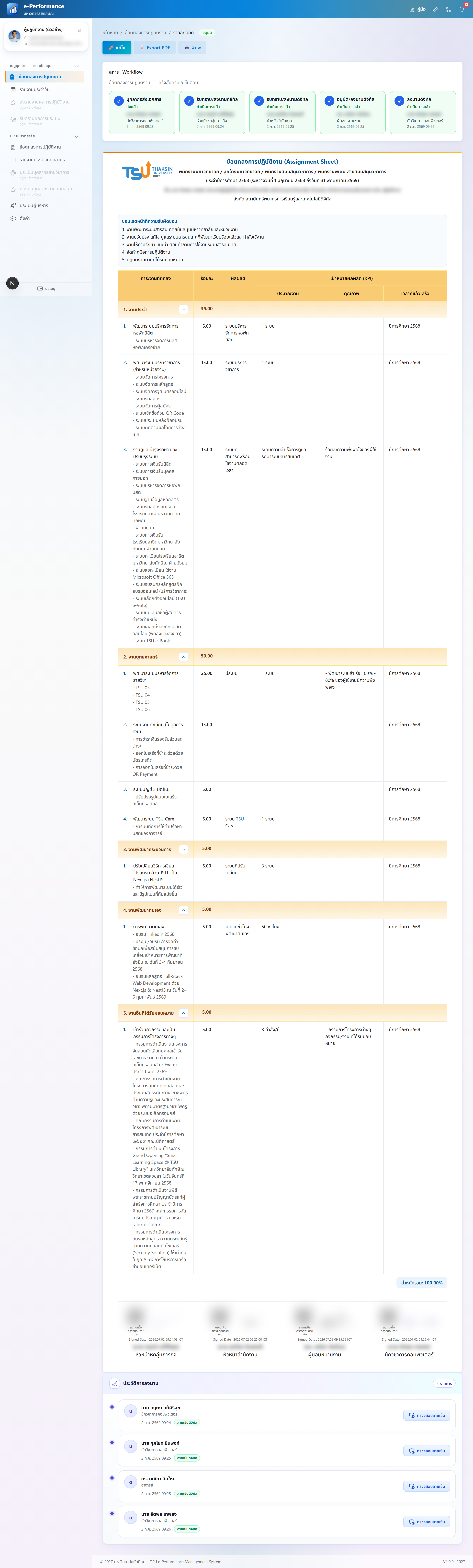
1
ตรวจสอบการแจ้งเตือนบนเมนู ข้อตกลงการปฏิบัติงาน หรือสถานะ「รอลงนามของคุณ」ในรายการ
2
เปิดข้อตกลง → อ่านเนื้อหาที่ผู้อนุมัติลงนามแล้ว · ตรวจสอบรายการงานและน้ำหนัก
3
ติ๊กยืนยัน ได้อ่านและรับทราบข้อตกลง · กด ลงนามดิจิทัล (X.509)
4
สถานะเปลี่ยนเป็น อนุมัติแล้ว — ข้อตกลงมีผลสมบูรณ์ · แก้ไขเนื้อหาไม่ได้ (ยกเว้น HR เปิดให้แก้ไขพิเศษ)
ต้องบันทึกลายเซ็น (เมนูลายเซ็น) ก่อนลงนาม — ระบบจะแจ้งเตือนหากยังไม่มีใบรับรอง X.509
8. Export PDF หลังอนุมัติครบ
1
หลังลงนามครบทุกขั้นตอน → กด Export PDF (ลงนาม) หรือ พิมพ์
2
PDF แสดงลายเซ็นดิจิทัลของผู้อนุมัติและผู้ปฏิบัติงาน · เก็บเป็นหลักฐาน